
 Como instalar y configurar Active Directory Lightweight Directory Services AD LDS (Parte 4)
En esta cuarta entrega de esta serie realizaremos la instalación de una segunda instancia replicada.
Como instalar y configurar Active Directory Lightweight Directory Services AD LDS (Parte 4)
En esta cuarta entrega de esta serie realizaremos la instalación de una segunda instancia replicada.
Autor
Germán Lagomarsino
german.lagomarsino@lynt.com.ar
En este caso vamos a instalar el rol de File Server, el primer paso es configurar un disco compartido nuevo el cual se usara cuando se configure el rol de File Server en cluster. Para hacer esto seguir los pasos que se realizaron en la nota Como instalar y configurar la característica Failover Custer, Windows Server 2012 R2.
Comencemos por la instalación del rol de File Server, iniciar la consola Server Manager luego hacer clic en el enlace Add roles and features.
 Imagen 1
En la sección Select installation type, presionar el botón Next.
 Imagen 1
En la sección Select destination server, seleccionar el nodo donde se va a instalar el rol luego presionar el botón Next.
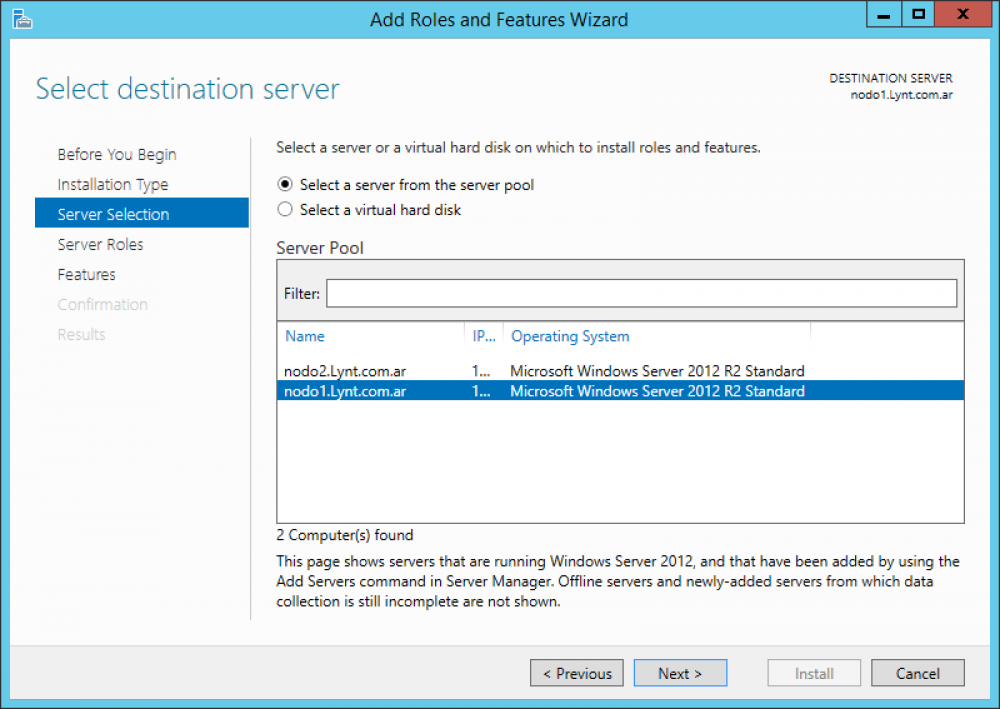 Imagen 2
En la sección Select server roles, expandir File and Storage Services luego expandir File and iSCSI Services luego seleccionar File Server, por ultimo presionar el botón Next.
 Imagen 3
En la sección Select features, presionar el botón Next.
 Imagen 5
En la sección Confirm installation selections, presionar el botón Install.
 Imagen 6
En la sección installation progress, presionar el botón Close.
 Imagen 7
NOTA: Repetir estos pasos en el segundo nodo miembro del cluster.
Una vez que tenemos instalado el rol en todos los servidores miembros del cluster, podemos comenzar con la configuración del rol en el cluster para esto iniciamos la consola Failover Cluster Manager luego hacer clic sobre el nodo Roles por ultimo hacer clic en la opción Configure Role…
 Imagen 8
En la sección Before you begin, presionar el botón Next.
 Imagen 9
En la sección Select role seleccionar el rol File Server, presionar el botón Next.
 Imagen 10
En la sección File Server Type seleccionar la opción File Server for general use (este tipo de file server es el recomendado para usuarios), presionar el botón Next.
 Imagen 11
En la sección Client Access Point ingresar el nombre y la dirección IP que se usaran para identificar el cluster en la red, presionar el botón Next.
 Imagen 12
En la sección Select Storage, seleccionar el disco que vamos a utilizar para el rol de File Server, luego presionar el botón Next.
 Imagen 13
NOTA: El disco debe agregarse como recurso del cluster desde la sección Storage de la consola Failover Cluster Manager.
En la sección Confirmation, presionar el botón Next.
 Imagen 14
En la sección Summary, presionar el botón Finish.
 Imagen 15
En la siguiente nota instalaremos la consola File Server Resource Manager para administrar el File Server en alta disponibilidad.
Como instalar y configurar Active Directory Lightweight Directory Services AD LDS (Parte 4)
En esta cuarta entrega de esta serie realizaremos la instalación de una segunda instancia replicada.
Como instalar y configurar Active Directory Lightweight Directory Services AD LDS (Parte 3)
En este tercer paso realizaremos la sincronización entre Active Directory y AD LDS.
Como instalar y configurar Active Directory Lightweight Directory Services AD LDS (Parte 2)
En esta ocasión crearemos una instancia en AD LDS