
 Como configurar RemoteApp en Windows10
En este video les muestro como configurar RemoteApp en Windows10
Como configurar RemoteApp en Windows10
En este video les muestro como configurar RemoteApp en Windows10
Autor
Germán Lagomarsino
german.lagomarsino@lynt.com.ar
Primero vamos a verificar que nuestra ca funciona correctamente. La primera verificación es probar el sitio web, para esto desde un navegador vamos a ingresar la siguiente url (http://nombredelserver/certsrv) reemplazar nombredelserver por el nombre netbios de su equipo, en mi caso mi servidor se llama CA01.
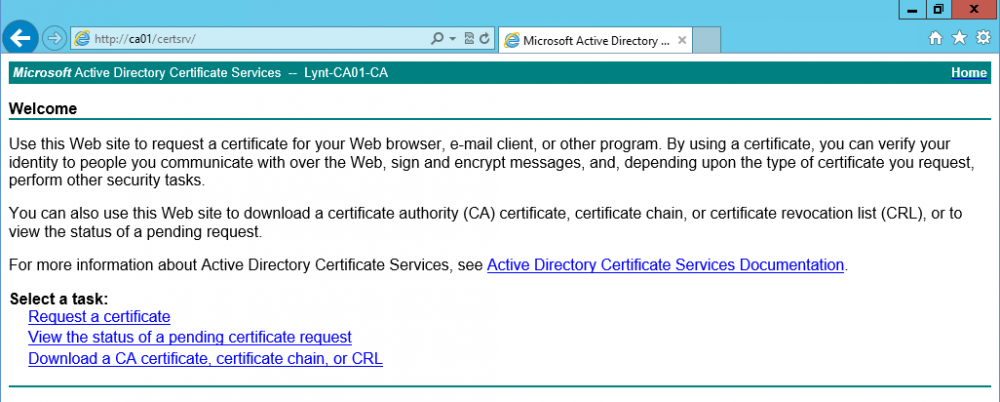
Imagen 1
Otra verificación que se puede realizar es unir un equipo al dominio y verificar en el Certificate Store que se encuentre instalado el certificado de confianza. Este se debe instalar de forma automática al unirse al dominio.
Para verificar si el certificado está instalado realizar los siguientes pasos:
Desde el menú Run ejecutar el comando mmc.
Dirigirse al menú File luego a la opción Add/Remove snap-in…
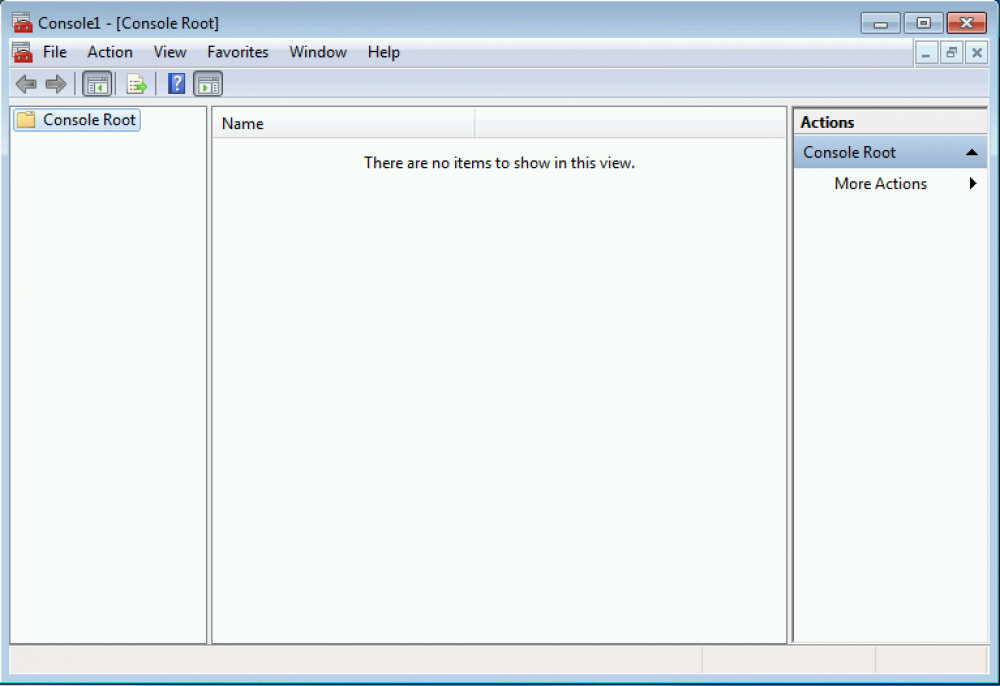
Imagen 2
Seleccionar el Snap-in Certificate y presionar el botón Add.
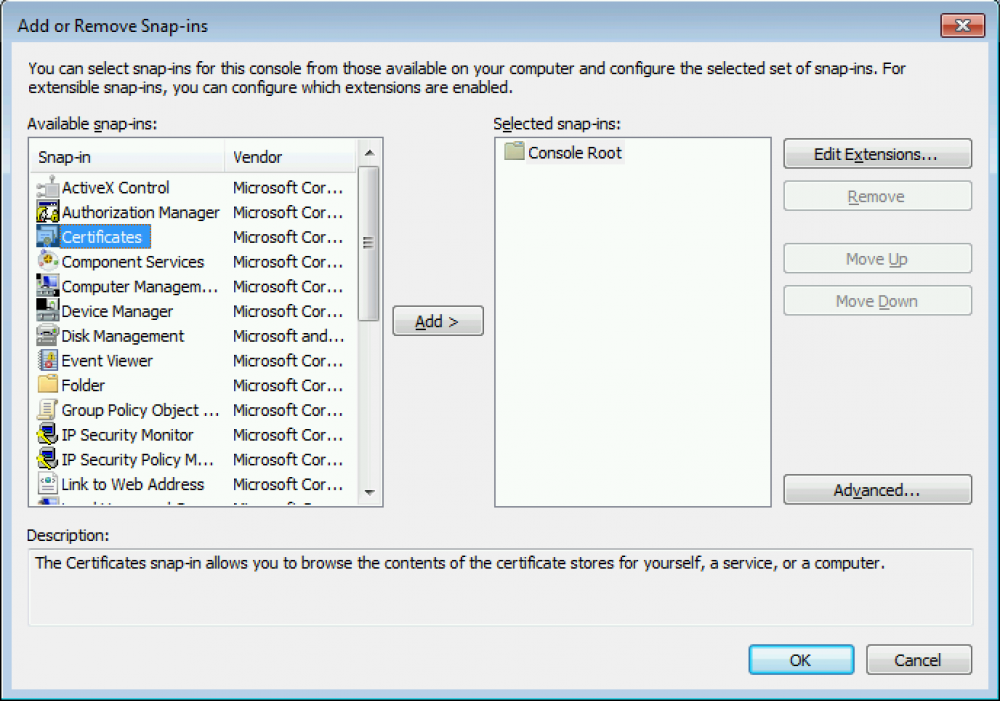
Imagen 3
Seleccionar Computer Account y presionar el botón Next.
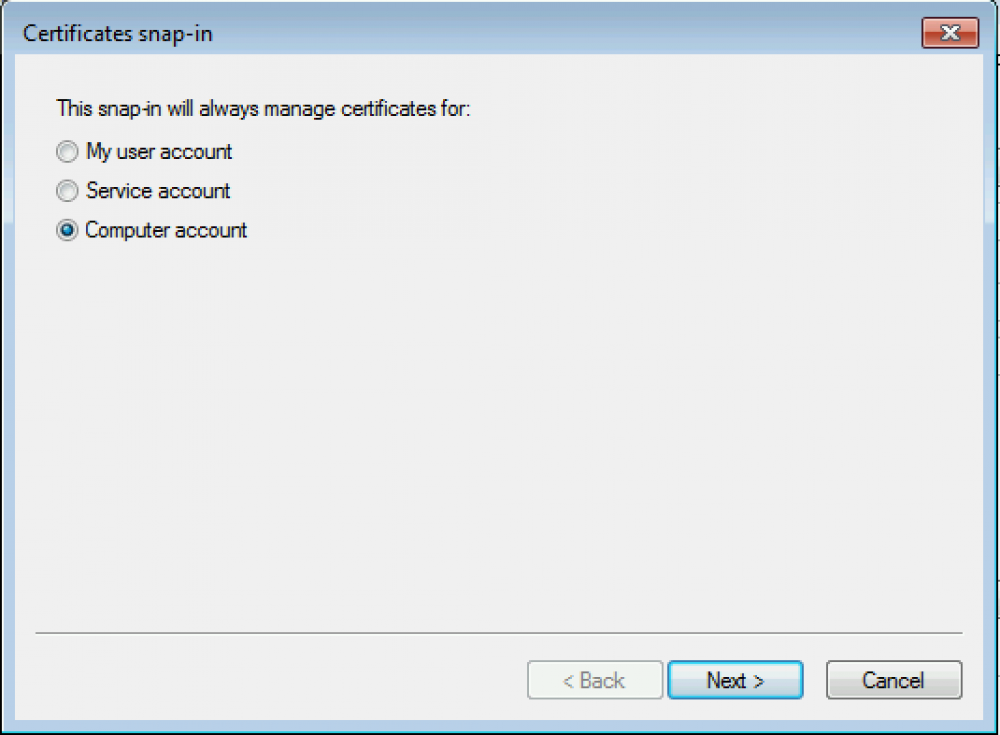
Imagen 4
Presionar el botón Finish por ultimo presionar el botón OK.
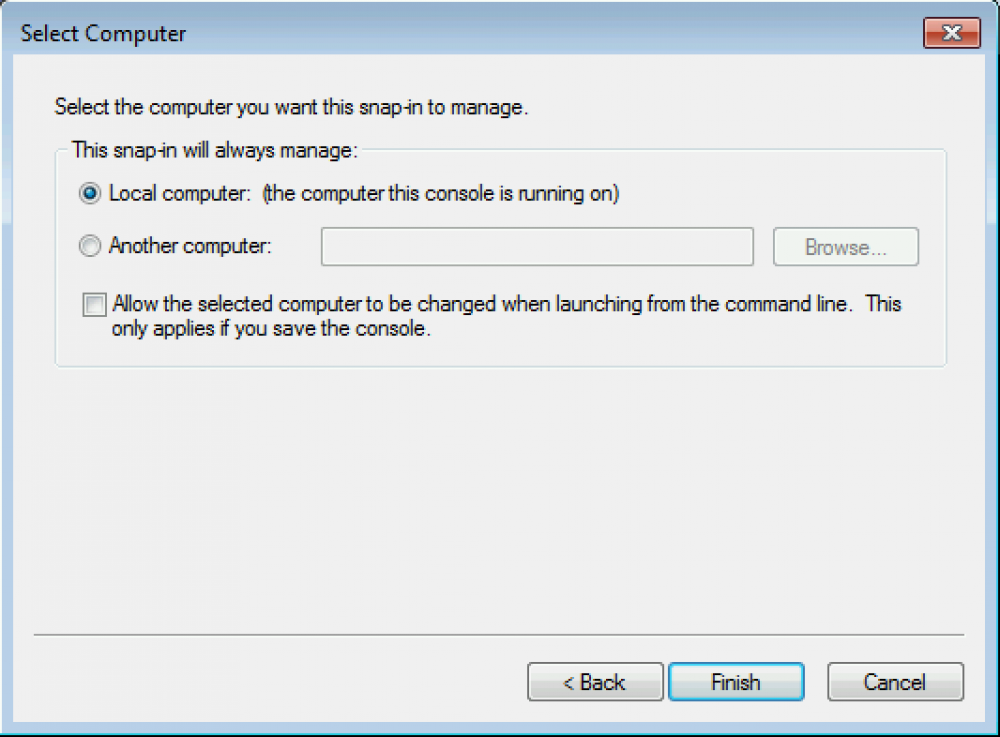
Imagen 5
Una vez que está cargado el Snap-In en la consola expandir Certificates, expandir Trusted Root Certification Authorities, expandir Certificates. En esa ubicación debe figurar el certificado de confianza de la CA. En mi caso figura el certificado Lynt-CA01-CA.
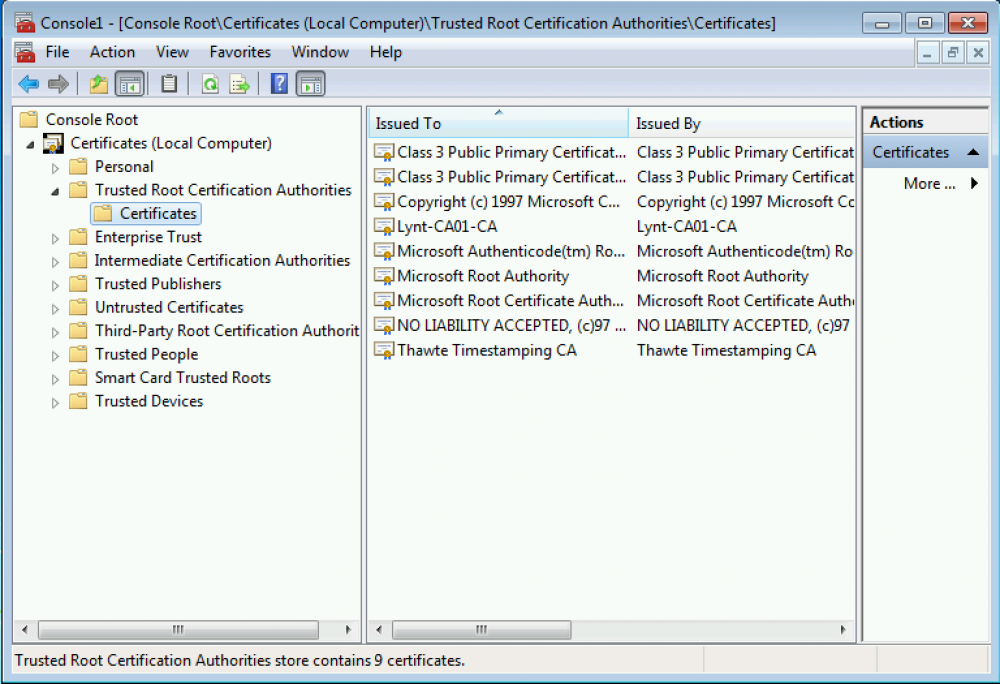
Imagen 6
Ahora estamos listos para configurar nuestro controlador de dominio para aceptar conexiones Secure Ldap (LDAPS).
Para hacer las pruebas voy a utilizar la herramienta “ldp.exe”
Para comenzar iniciamos sesión en el controlador de dominio y cargamos el Snap-In de Certificates de la misma manera que lo hicimos anteriormente.
Para iniciar el asistente Certificate Enrollment hacer clic derecho sobre Certificates luego dirigirse a la opción All Tasks y hacer clic en Automatically Enroll and Retrieve Certificates…
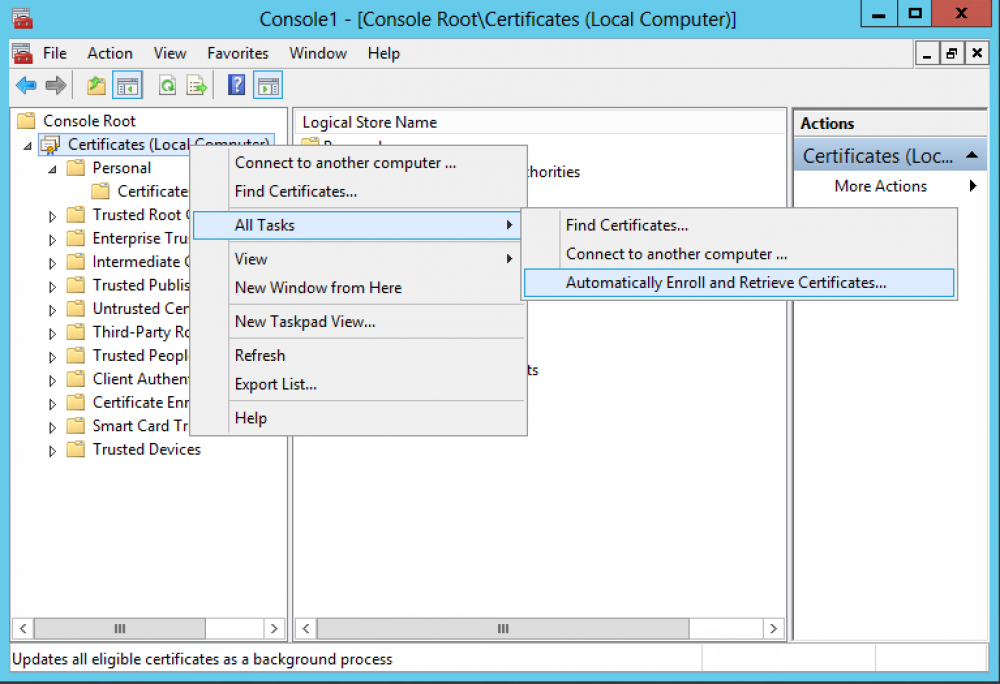
Imagen 7
En la sección Before You Begin presionar el botón Next.
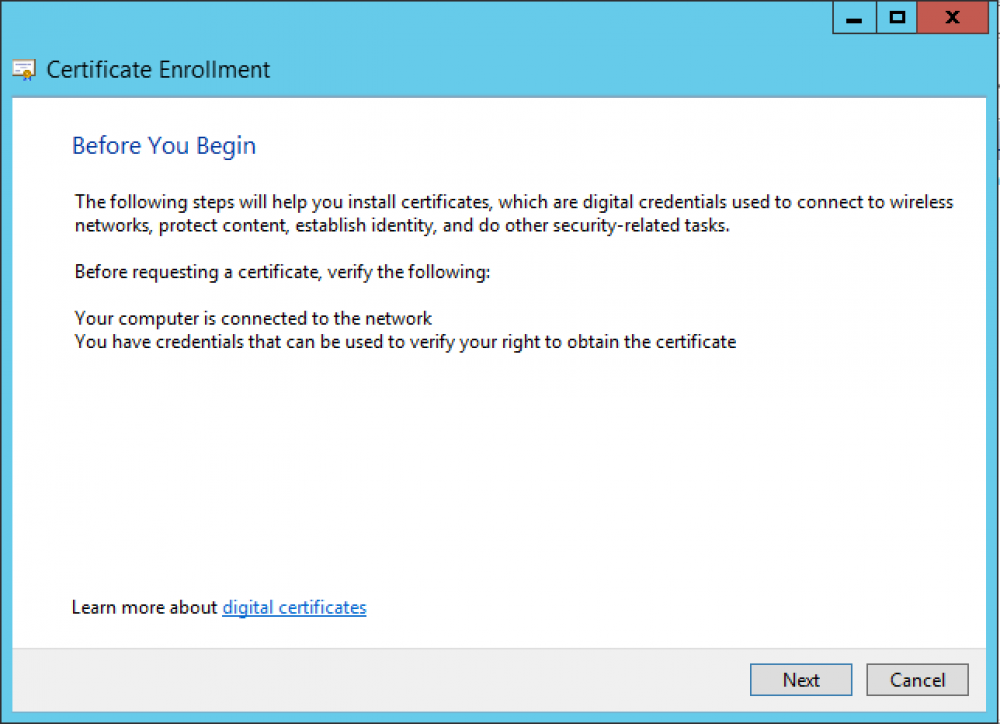
Imagen 8
En la sección Certificate Enrollment, verificar que se encuentre seleccionado el certificado para controlador de dominio (Domain Controller), luego presionar el botón Enroll.
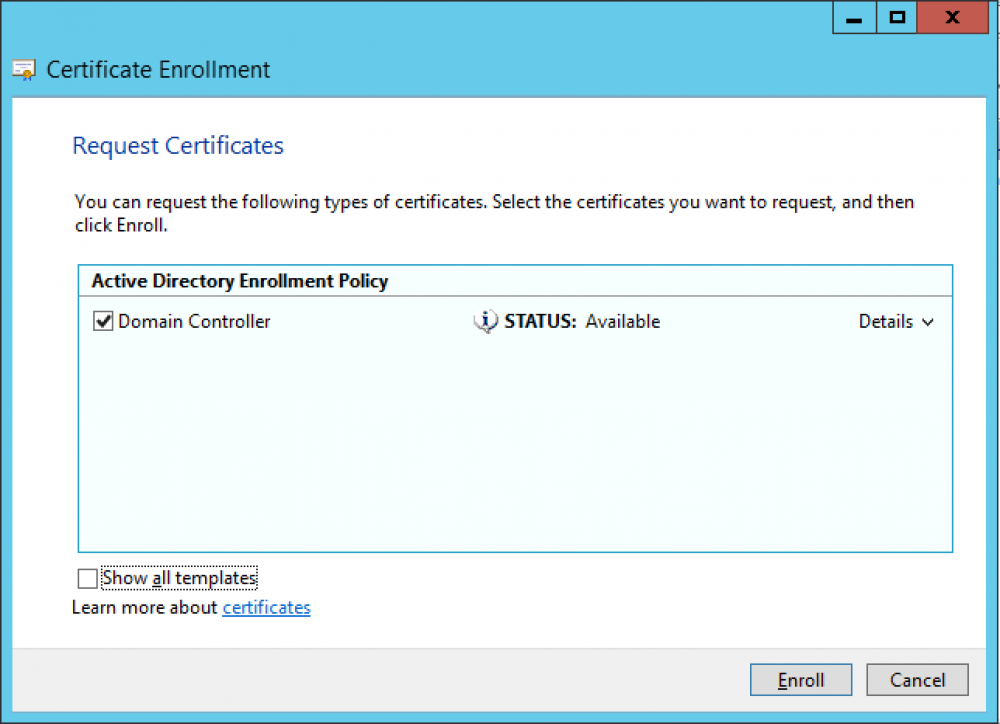
Imagen 9
En la sección Certificate Installation Results verificar que el proceso termino correctamente, luego presionar el botón Finish.
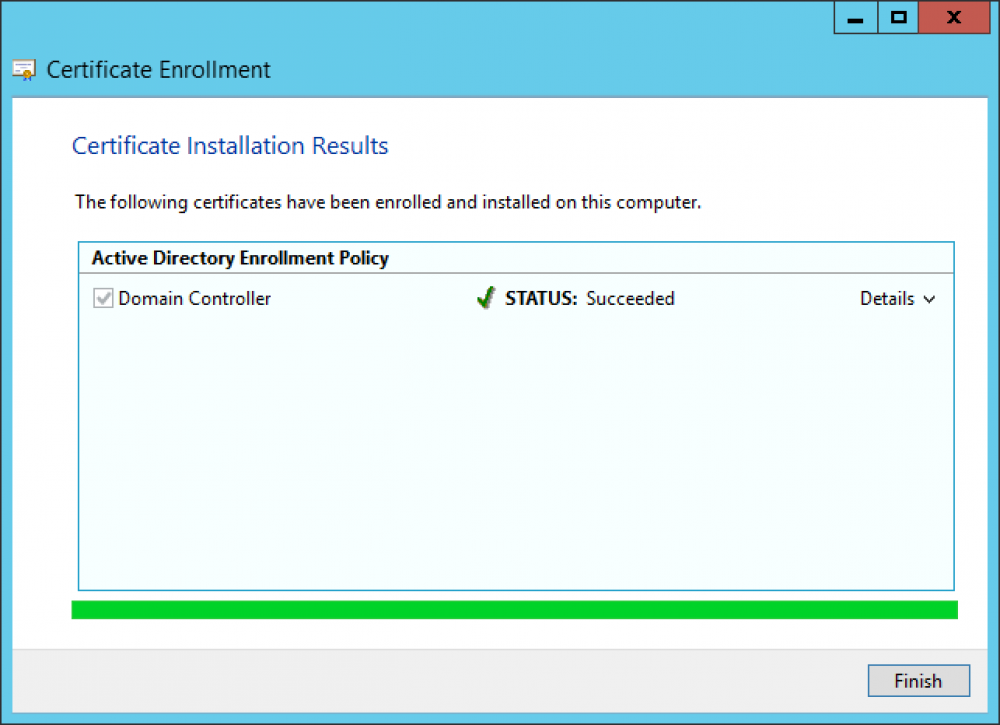
Imagen 10
Desde el menú Run iniciar la herramienta ldp.exe desde el menú Connection dirigirse a la opción Connect…
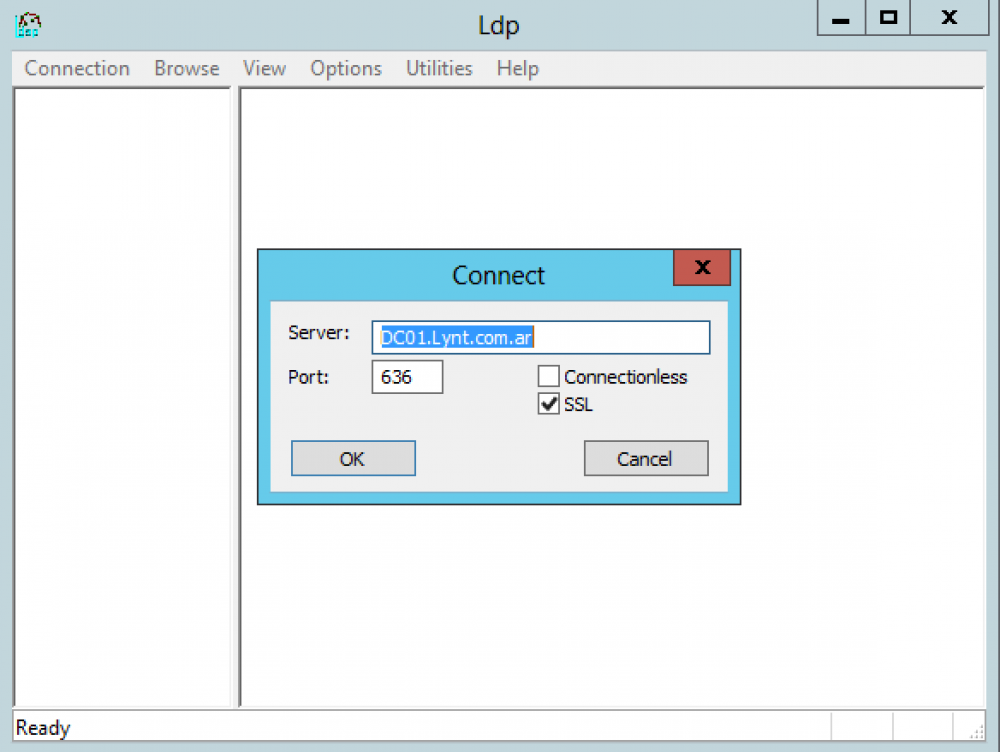
Imagen 11
En el campo Server ingresar el Fully Qualified Domain Name (FQDN), en campo Port ingresar el número 636, luego seleccionar la opción SSL, por ultimo presionar el botón OK.
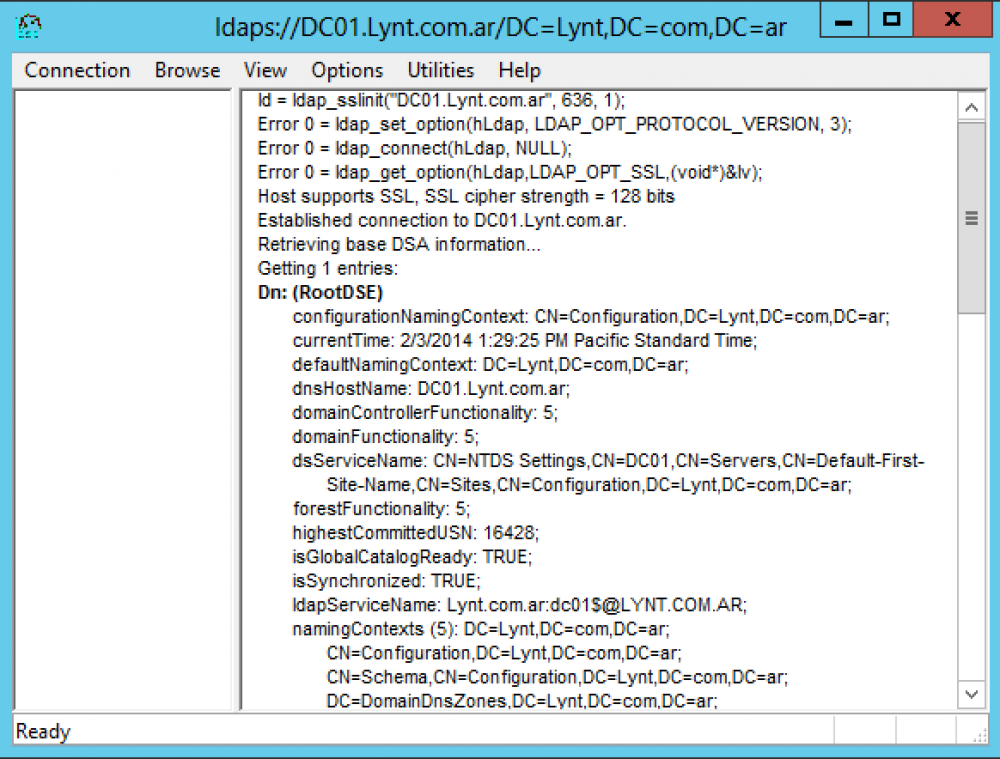
Imagen 12
Por ultimo verificar que se haya establecido correctamente la conexión.
En la próxima nota instalaremos un certificado para un sitio web.
Como configurar RemoteApp en Windows10
En este video les muestro como configurar RemoteApp en Windows10
Como instalar una aplicación en Remote Desktop Services.
En este video veremos como instalar una aplicación para luego ser publicada mediante RemoteApp.
Como instalar y configurar System Center Virtual Machine Manager 2012 R2, SCVMM 2012 R2 (Parte 4).
En esta nota agregaremos un servidor Hyper-v Windows Server 2012.