
 Como configurar RemoteApp en Windows10
En este video les muestro como configurar RemoteApp en Windows10
Como configurar RemoteApp en Windows10
En este video les muestro como configurar RemoteApp en Windows10
Autor
Germán Lagomarsino
german.lagomarsino@lynt.com.ar
Ya tenemos creado y configurado el namespace, ahora es momento de crear y configurar la replicación de las carpetas.
Iniciar la consola DFS Management expandir el nodo Namespaces y hacer clic derecho sobre sobre el namespace, luego hacer clic sobre la opción New Folder…
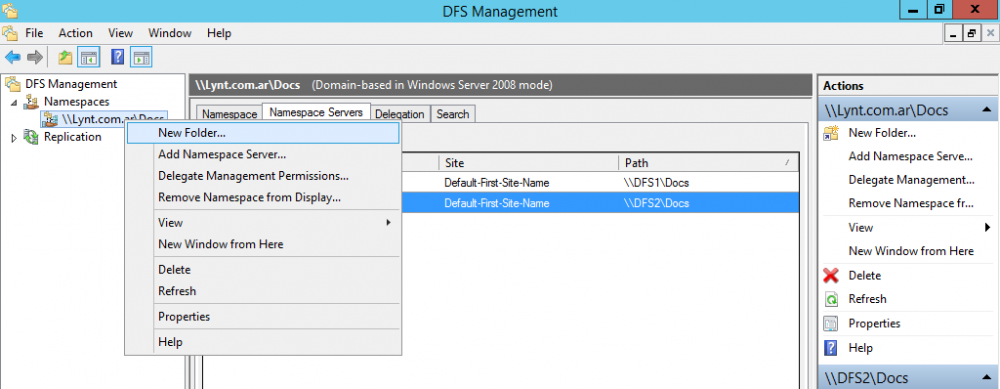 Imagen 1
En la ventana New Folder en el campo Name ingresar el nombre en mi caso RRHH, luego presionar el botón Add…
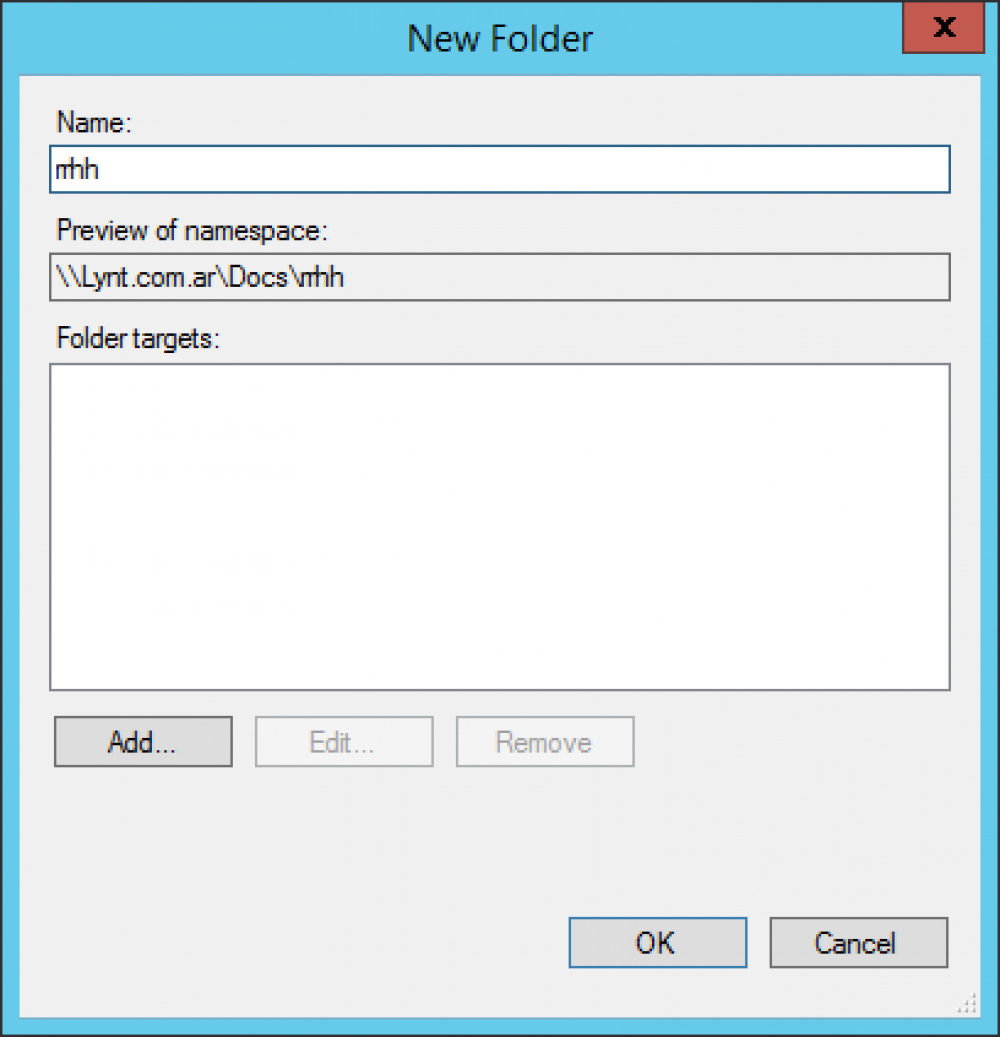 Imagen 2
En la ventana Add Folder Target ingresar la ruta UNC en mi caso dfs1 rhh luego presionar el botón OK.
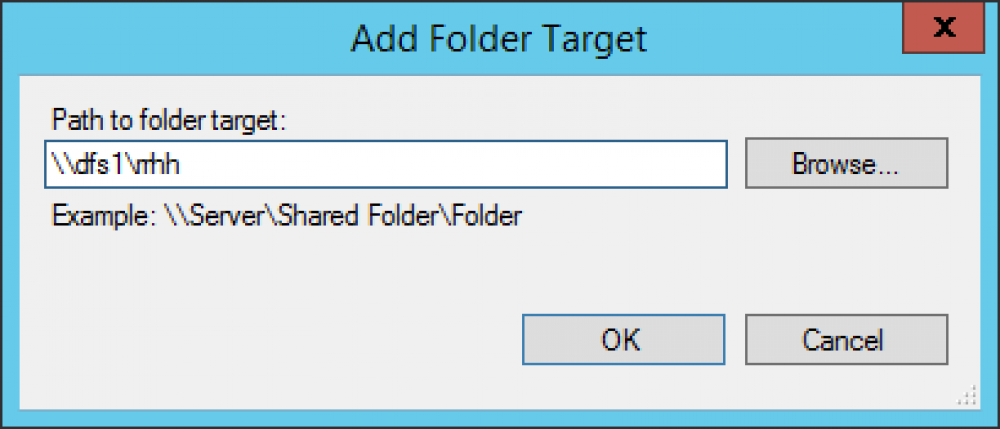 Imagen 3
En la ventana Warning presionar el botón YES.
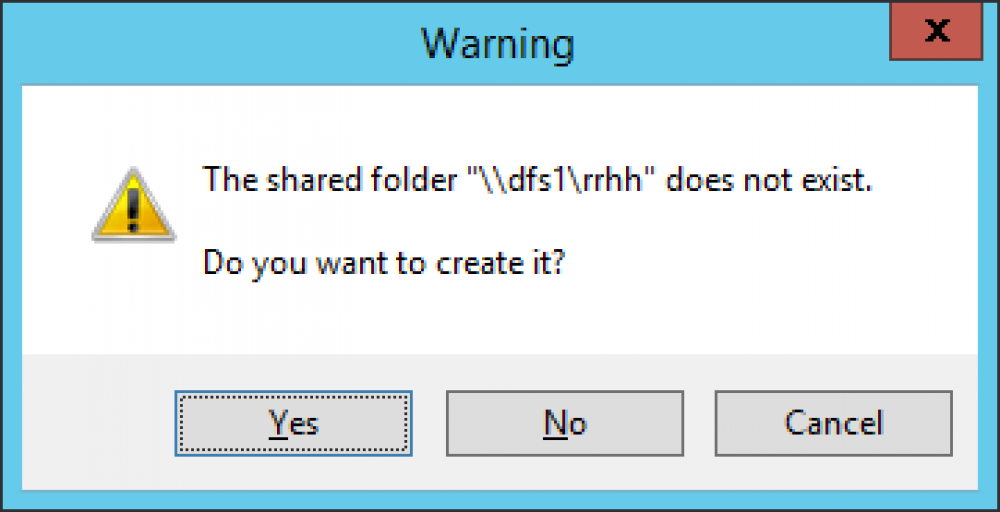 Imagen 4
En la ventana Create Share en el campo Local path of shared folder ingresar la ruta local donde se desea crear la carpeta en mi caso “c:docs rhh” luego seleccionar la opción Administrators have full Access, other users have read and writte permissions, por ultimo presionar el botón YES.
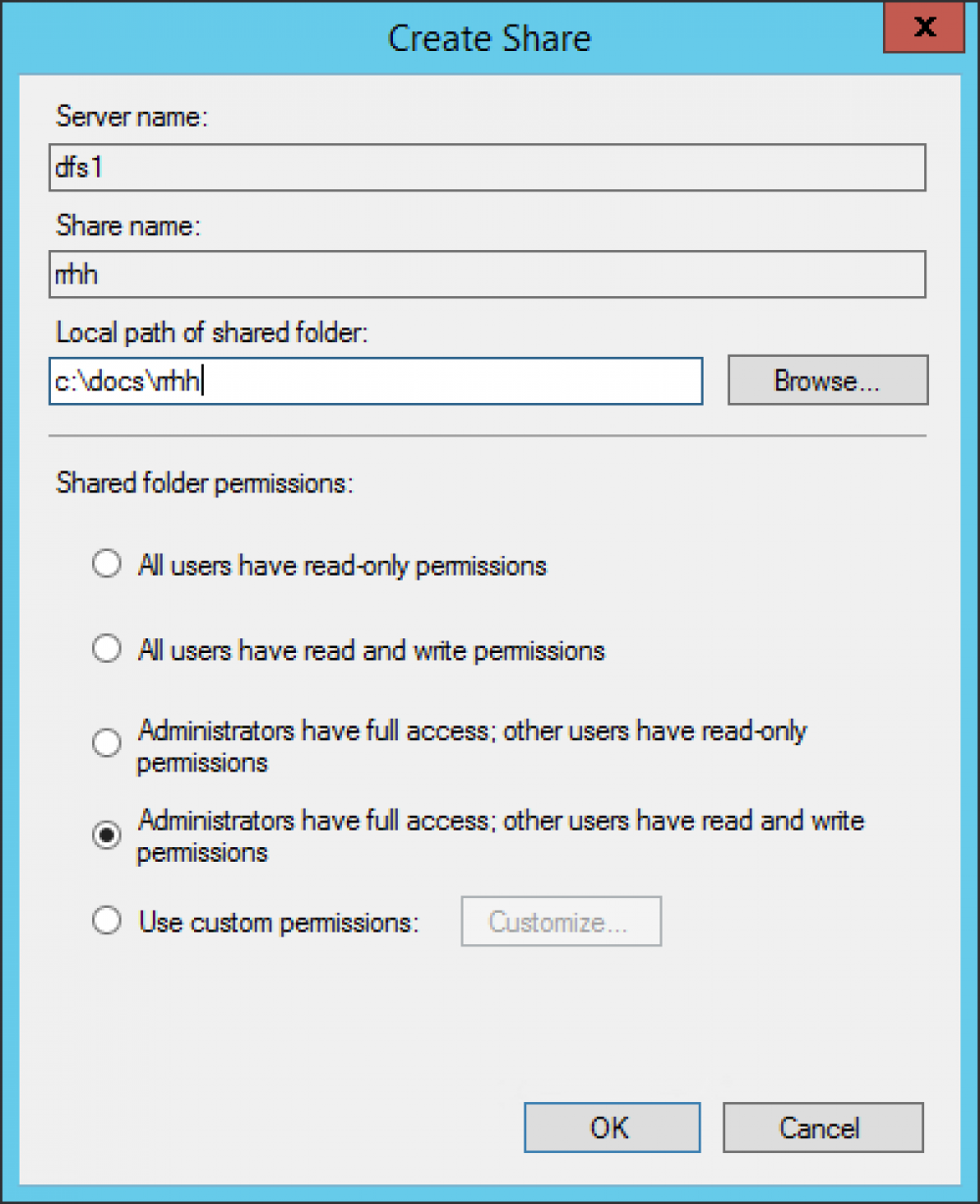 Imagen 5
En la ventana Warning presionar el botón YES.
 Imagen 6
Antes de configurar la replicación es necesario crear otra carpeta, para esto seguir los siguientes pasos.
Hacer clic derecho sobre la carpeta que creamos previamente en mi caso rrhh, luego hacer clic en Add Folder Target…
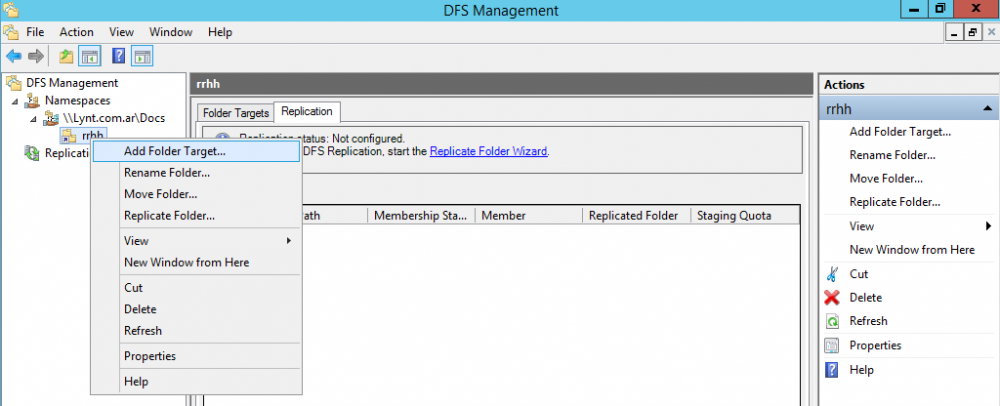 Imagen 7
En la ventana Add Folder Target ingresar la ruta UNC en mi caso dfs2 rhh luego presionar el botón OK.
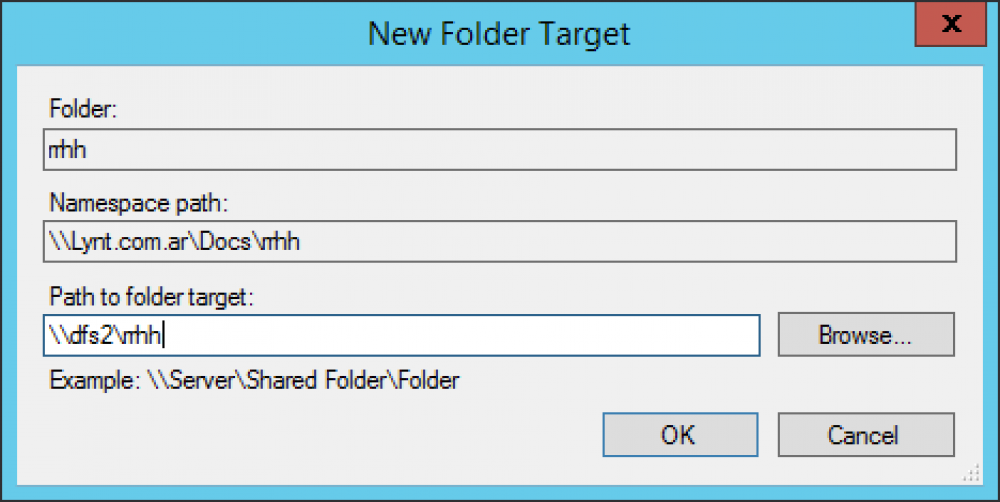
Imagen 8
En la ventana Warning presionar el botón YES.
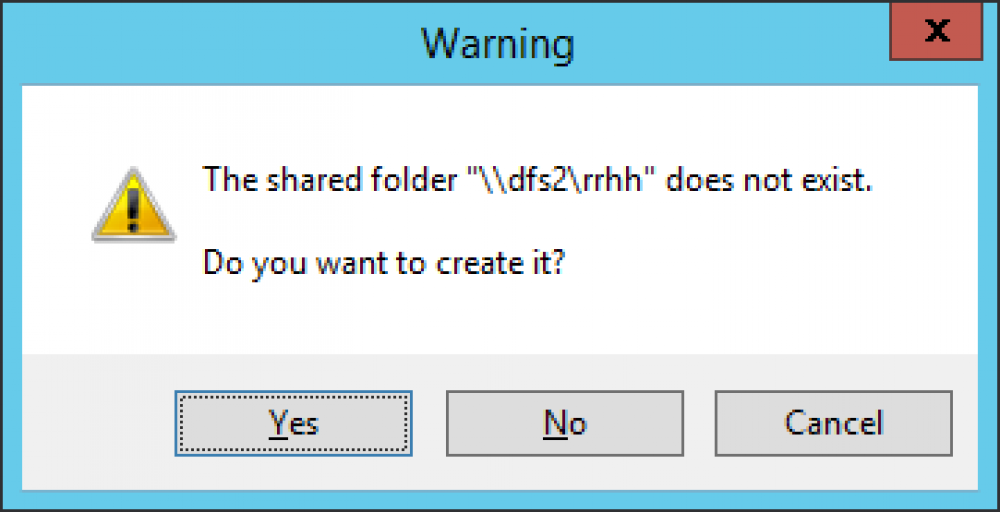
Imagen 9
En la ventana Create Share en el campo Local path of shared folder ingresar la ruta local donde se desea crear la carpeta en mi caso “c:docs rhh” luego seleccionar la opción Administrators have full Access, other users have read and writte permissions, por ultimo presionar el botón YES.
 Imagen 10
En la ventana Replication, presionar el botón Yes.
 Imagen 11
En la sección Replication Group and Replicated Folder Name, presionar el botón Next.
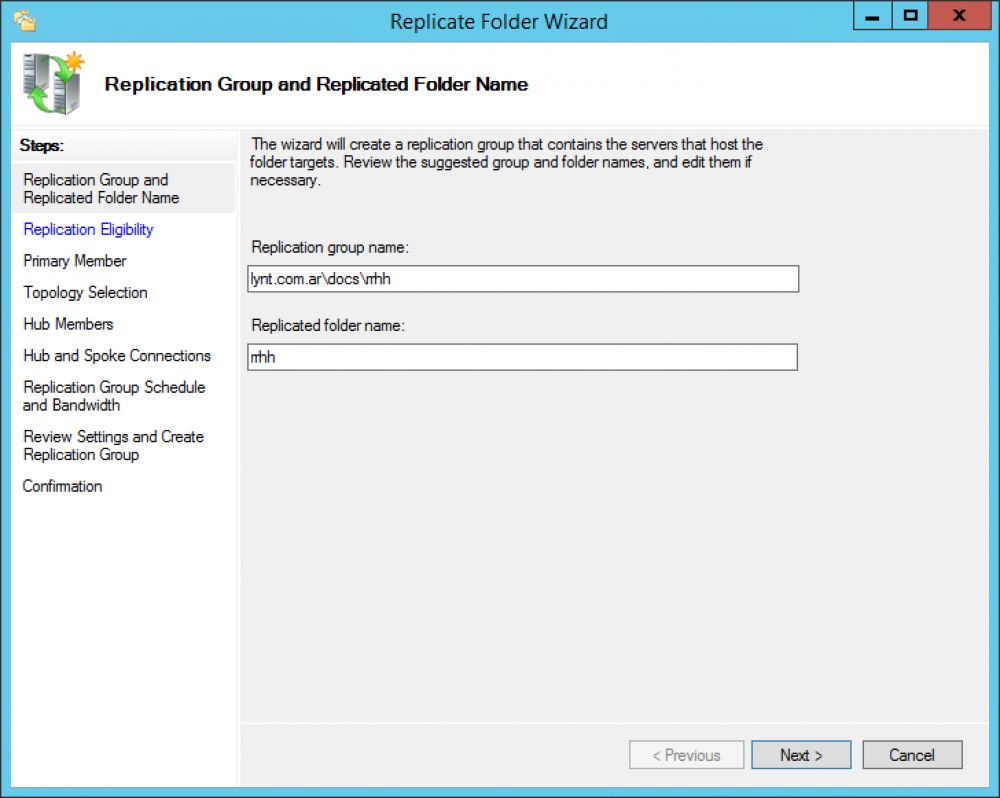 Imagen 12
En la sección Replication Elegibility, presionar el botón Next.
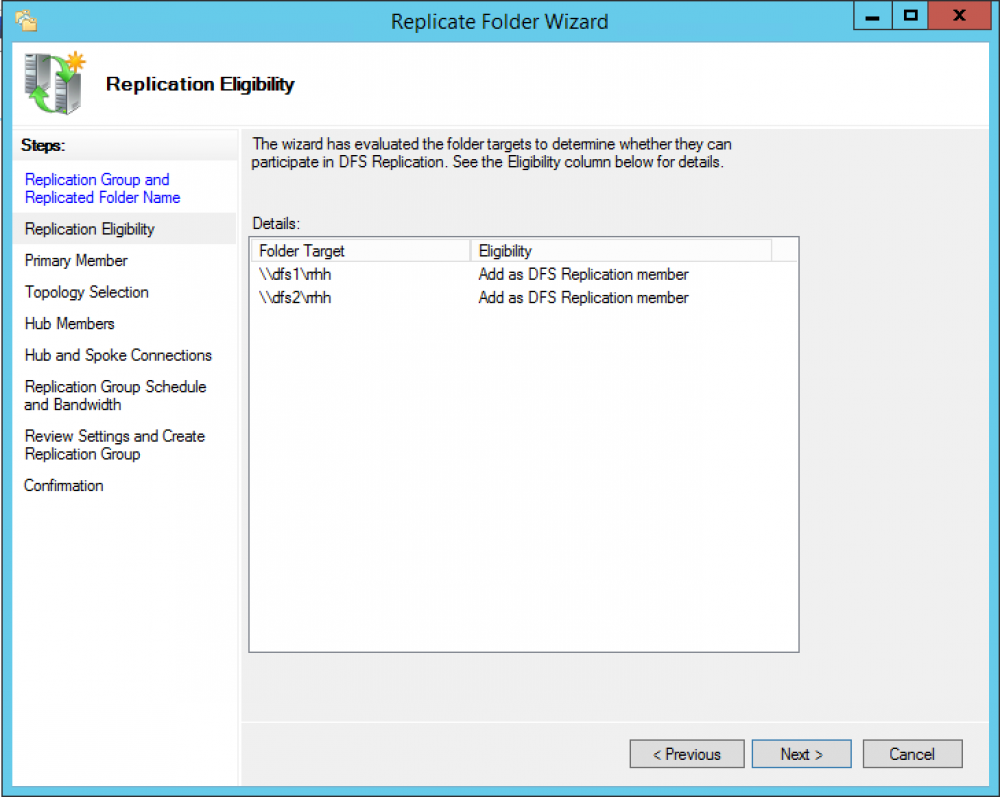 Imagen 13
En la sección Primary Memeber, desplegar el menú y seleccionar el servidor primario, luego presionar el botón Next.
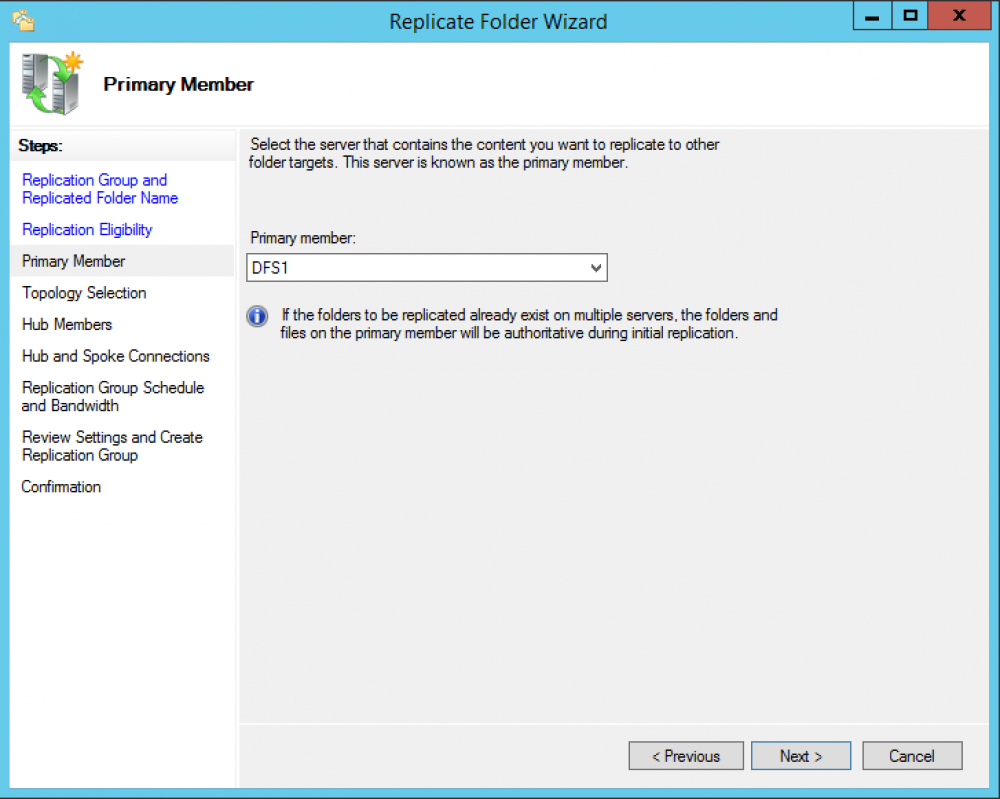 Imagen 14
En la sección Topology Selection, seleccionar Full mesh luego presionar el botón Next.
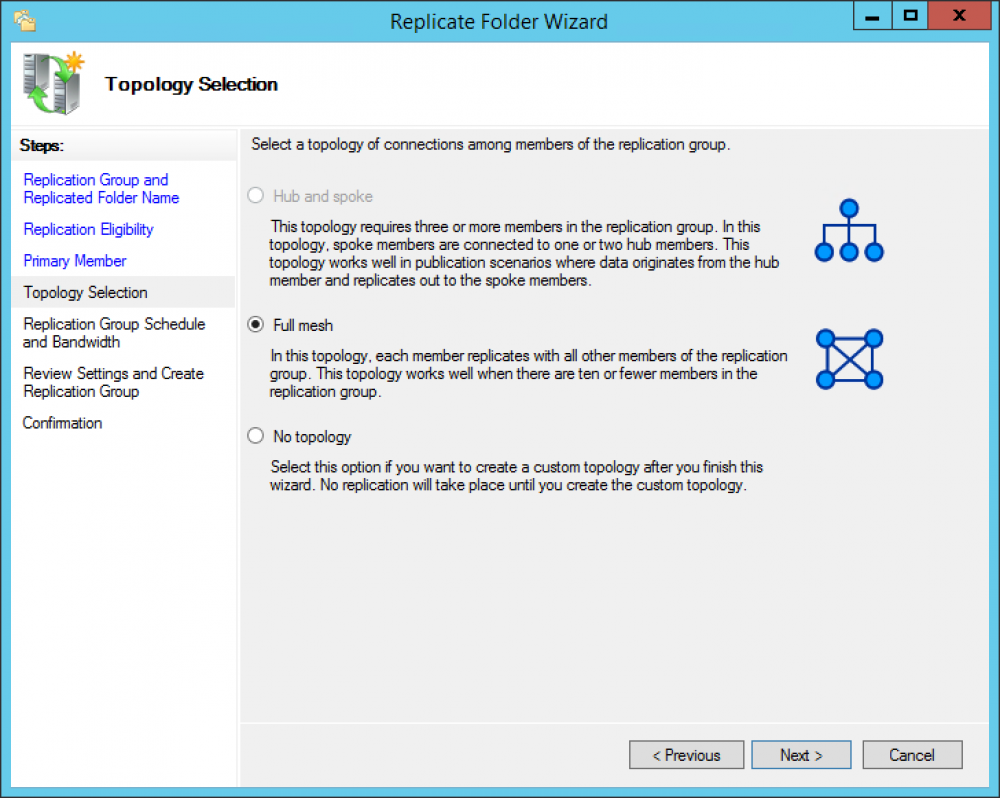 Imagen 15
En la sección Replication Group Schedule and Bandwith, presionar el botón Next.
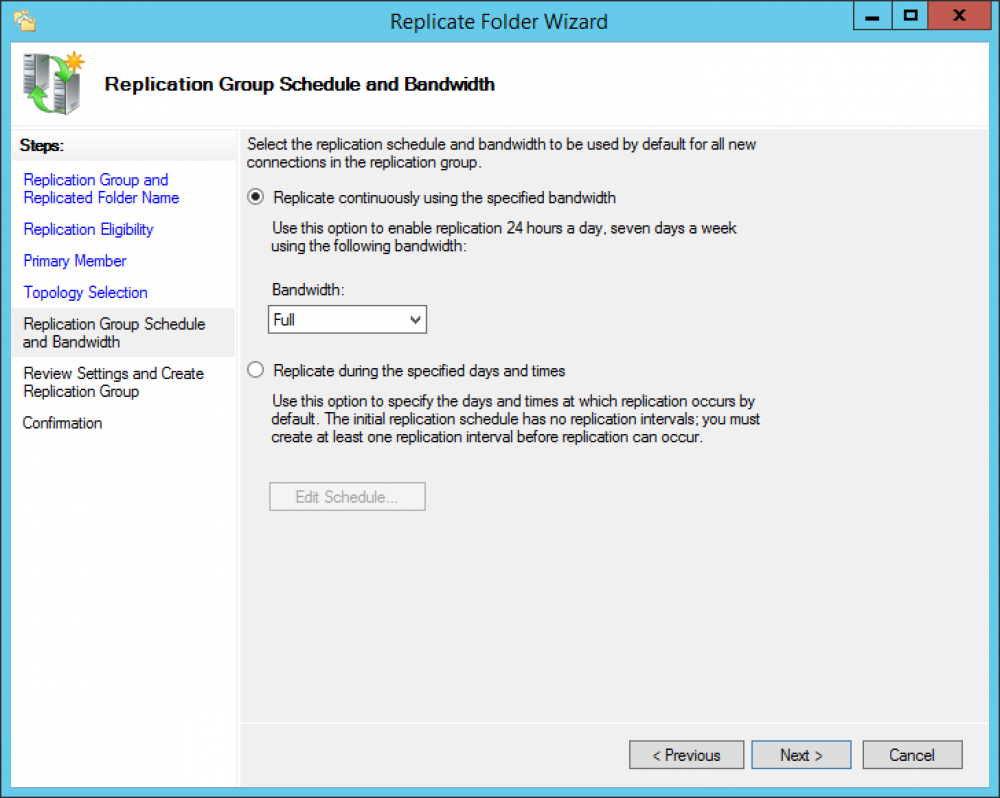 Imagen 16
En la sección Review Settings and Create Replication Group, presionar el botón Create.
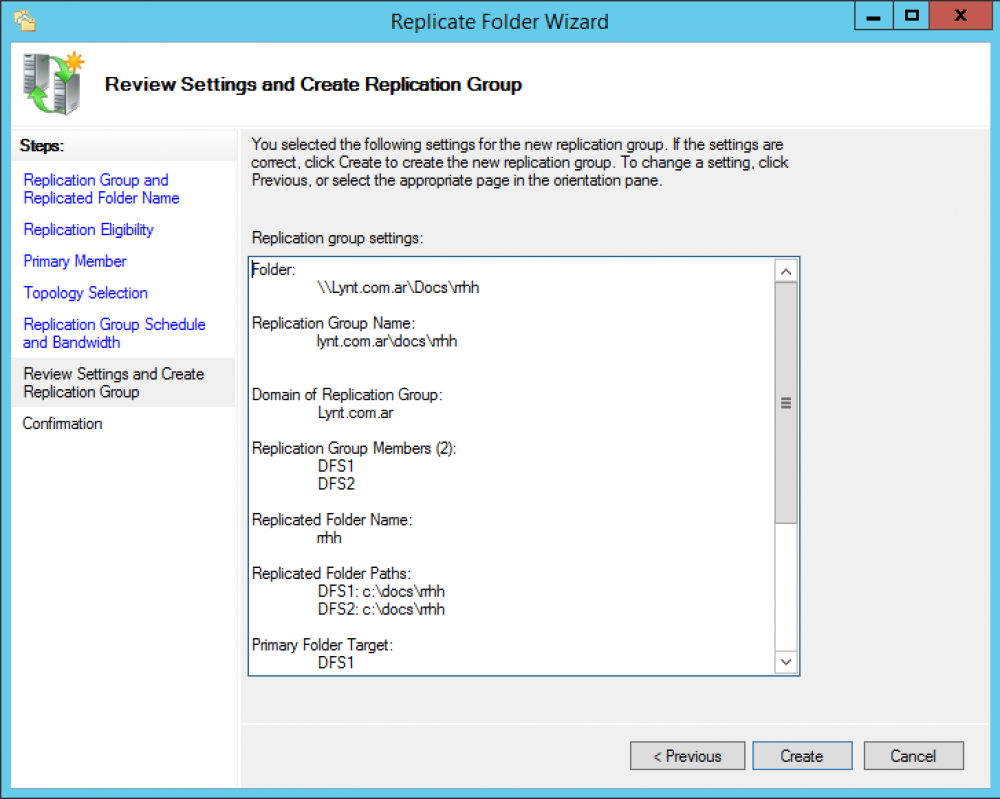 Imagen 17
En la sección Confirmation, presionar el botón Close.
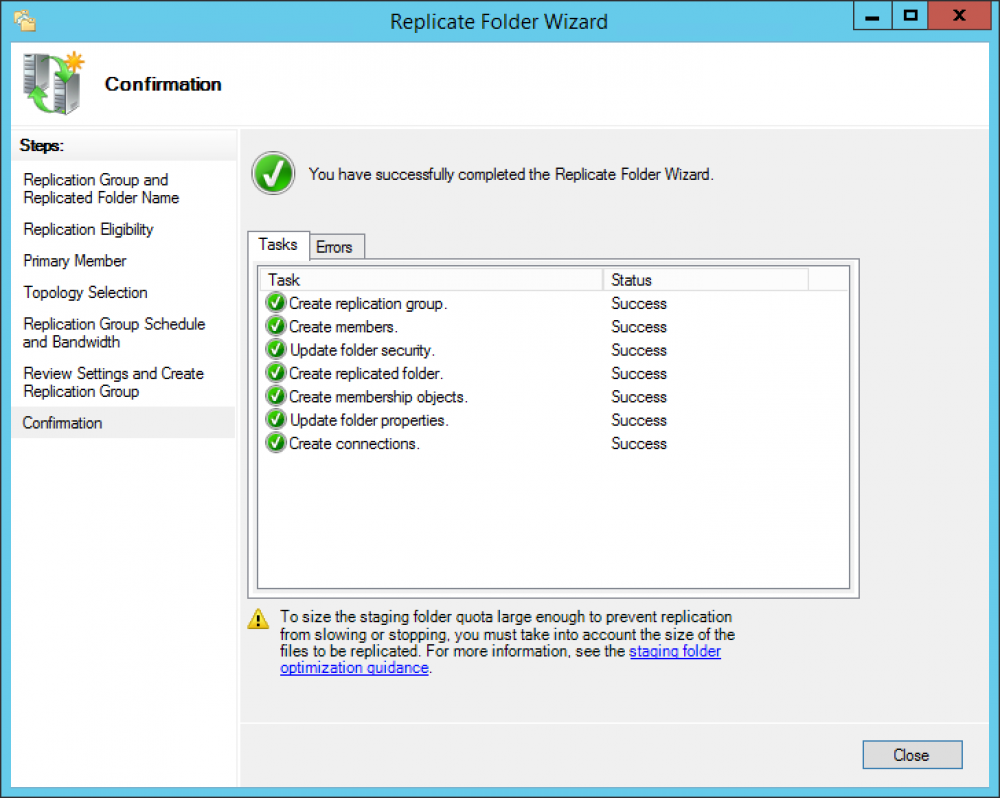
Imagen 18
En la siguiente nota veremos cómo verificar la replicación.
Como configurar RemoteApp en Windows10
En este video les muestro como configurar RemoteApp en Windows10
Como instalar una aplicación en Remote Desktop Services.
En este video veremos como instalar una aplicación para luego ser publicada mediante RemoteApp.
Como instalar y configurar System Center Virtual Machine Manager 2012 R2, SCVMM 2012 R2 (Parte 4).
En esta nota agregaremos un servidor Hyper-v Windows Server 2012.