
 Como configurar RemoteApp en Windows10
En este video les muestro como configurar RemoteApp en Windows10
Como configurar RemoteApp en Windows10
En este video les muestro como configurar RemoteApp en Windows10
Autor
Germán Lagomarsino
german.lagomarsino@lynt.com.ar
Una vez que tenemos todo configurado necesitamos verificar el funcionamiento de la infraestructura de DFS, para esto contamos con herramientas que generan tráfico de replicación y luego podemos generar reportes sobre este tráfico, de esta manera podemos monitorear y verificar el estado de replicación de nuestras carpetas.
Iniciar la consola DFS Management luego expandir el nodo Replication y luego hacer clic en el Replication Group que se desea verificar por ultimo
Iniciar la consola DFS Management luego expandir el nodo Replication y luego hacer clic en el Replication Group que se desea verificar por ultimo presionar en el enlace Create Diagnostic Report.
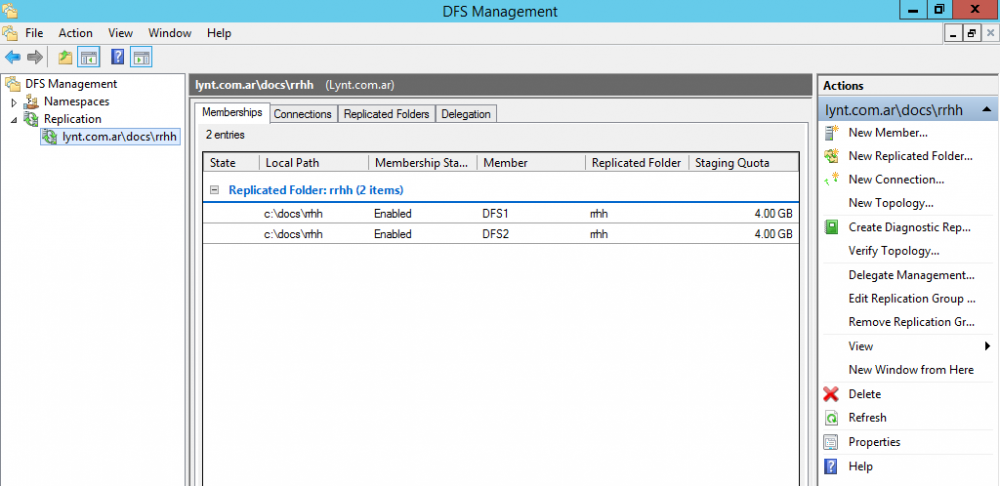 Imagen 1
En la sección Type of Diagnostic Report or Test seleccionar la opción Propagation test luego presionar el botón Next.
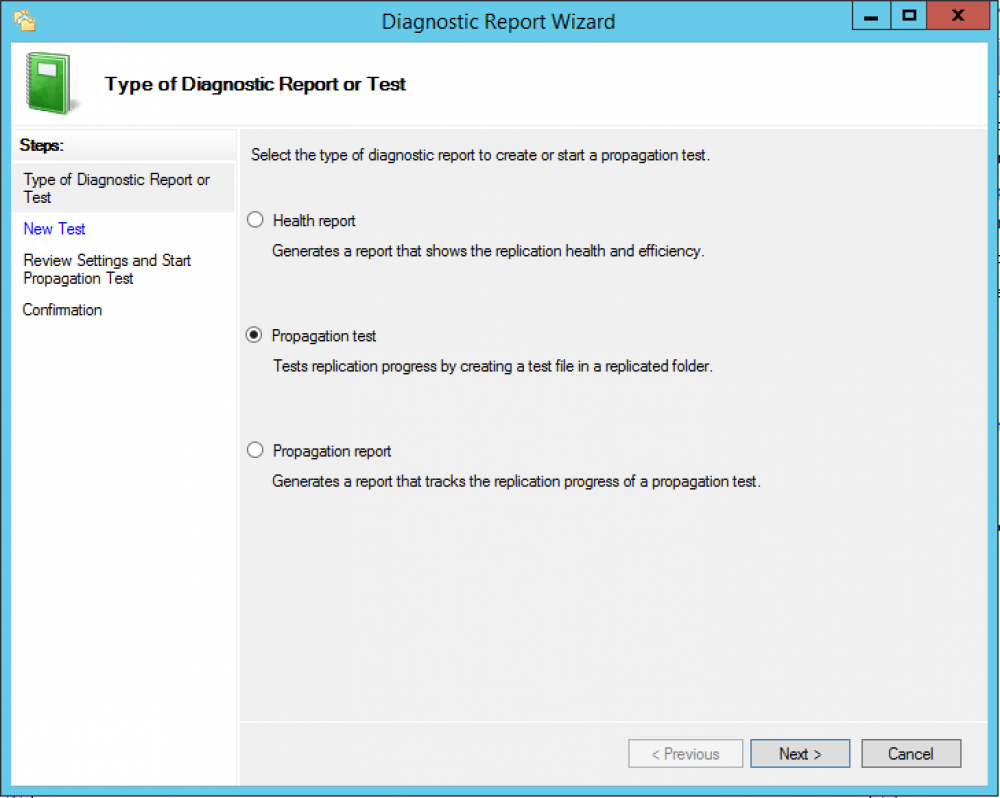 Imagen 2
En la sección Start a new propagation test seleccionar la carpeta y el servidor de origen luego presionar el botón Next.
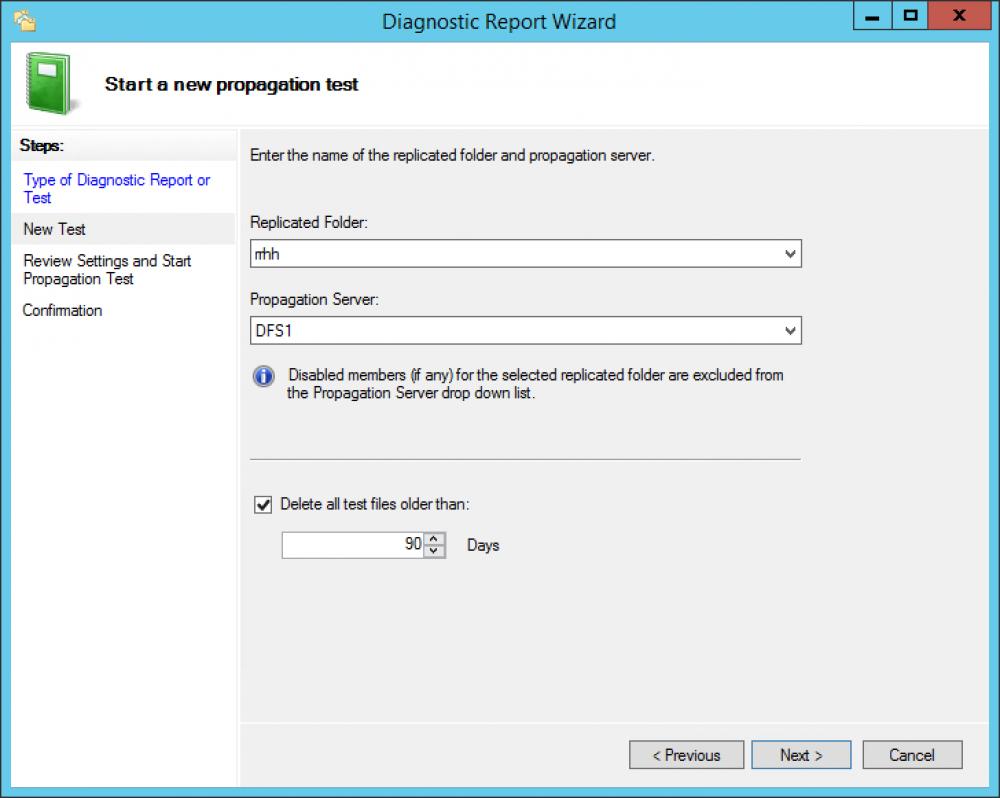 Imagen 3
En la sección Review Settings and Start Propagation Test presionar el botón Create.
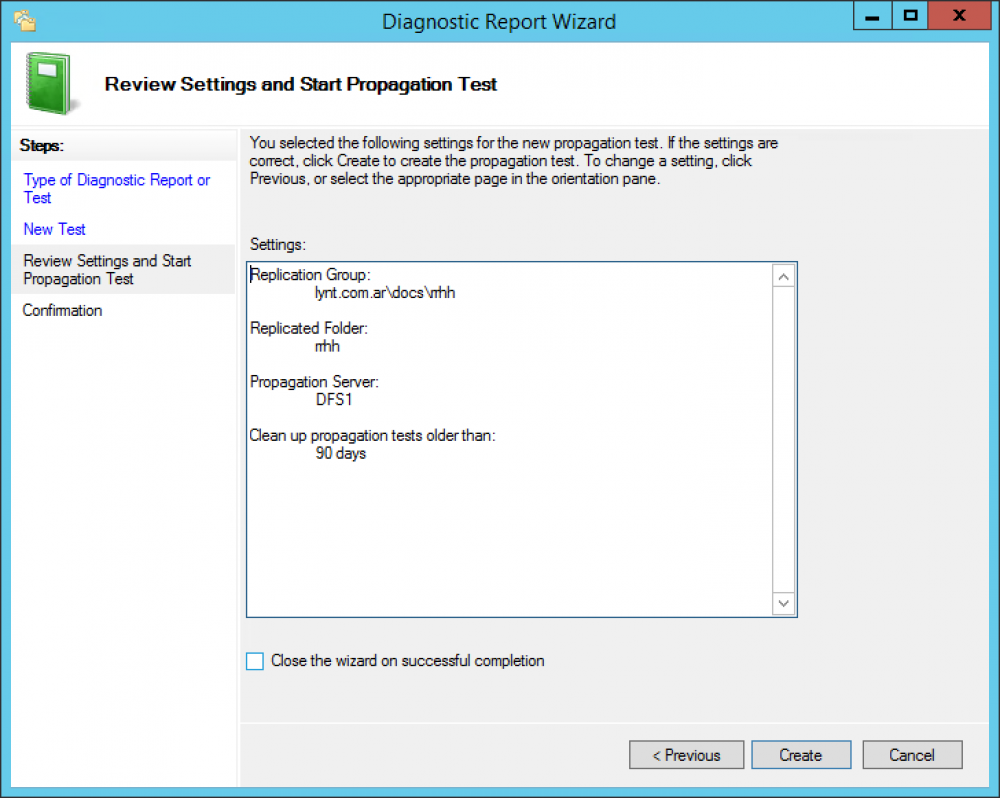 Imagen 4
En la sección Confirmation presionar el botón Close.
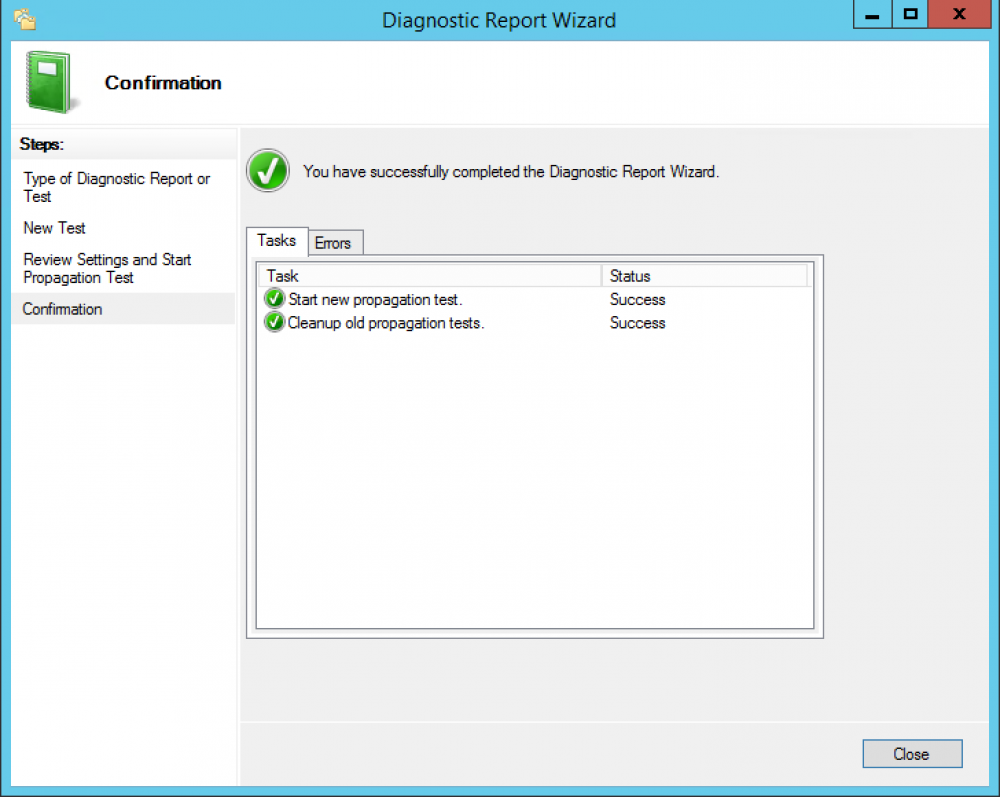 Imagen 5
Una vez realizado el Propagation Test el siguiente paso es la creación del reporte, para esto seguir los siguientes pasos.
Iniciar la consola DFS Management luego expandir el nodo Replication y luego hacer clic en el Replication Group que se desea verificar por ultimo presionar en el enlace Create Diagnostic Report.
Imagen 6
En la sección Type of Diagnostic Report or Test seleccionar la opción Propagation report luego presionar el botón Next.
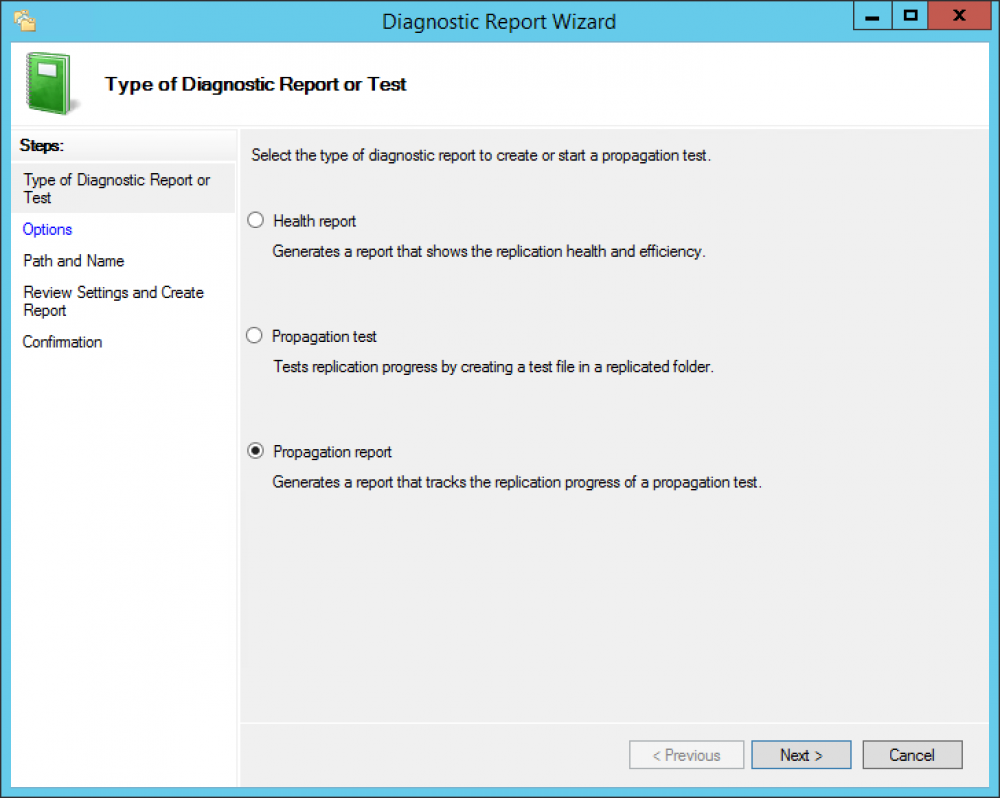 Imagen 7
En la sección Report Options seleccionar la carpeta y el servidor luego presionar el botón Next.
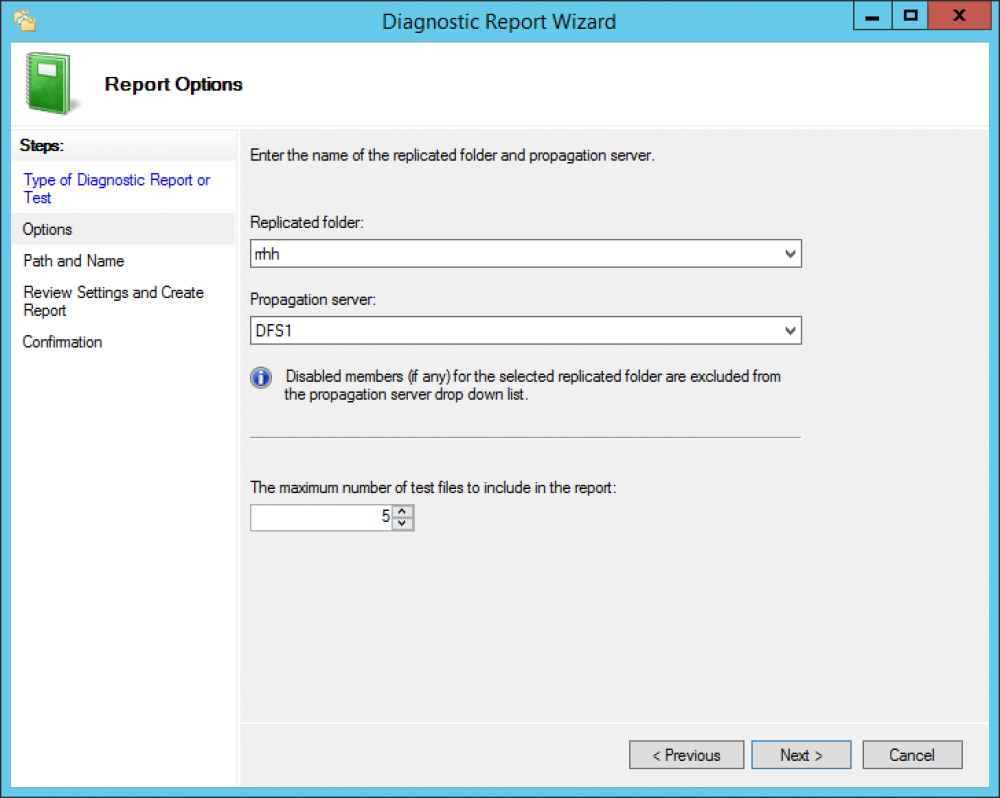
Imagen 8
En la sección Path and Name verificar la ruta donde se creara el reporte y el nombre, luego presionar el botón Next.
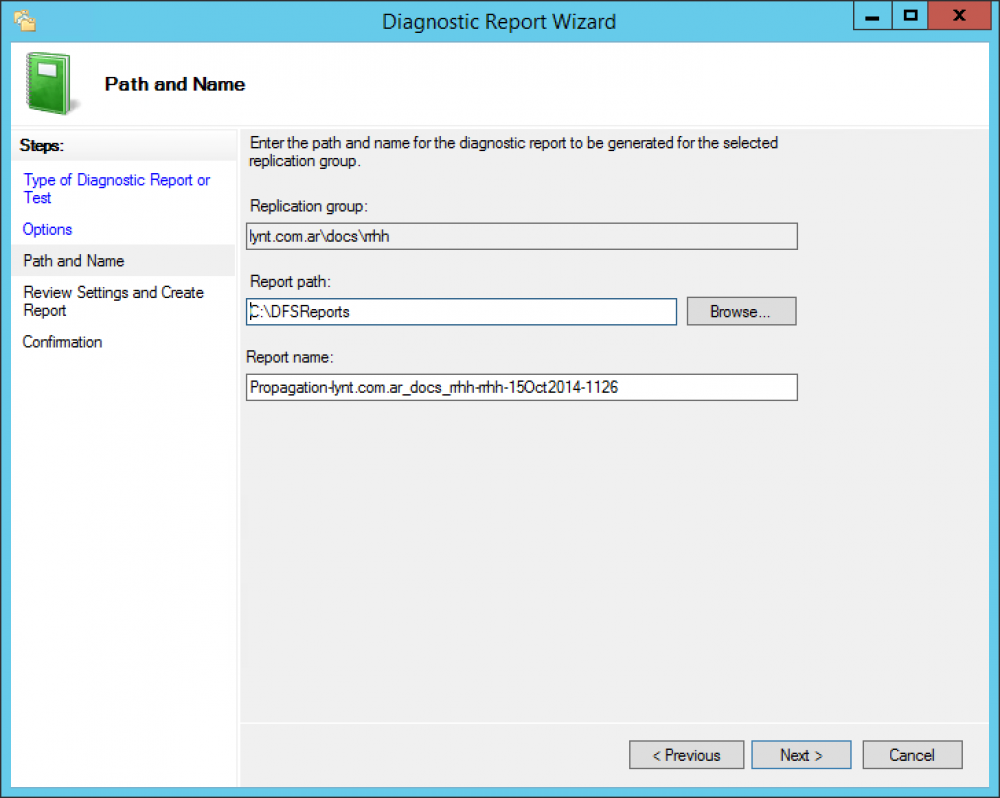
Imagen 9
En la sección Review Settings and Create Report presionar el botón Create.
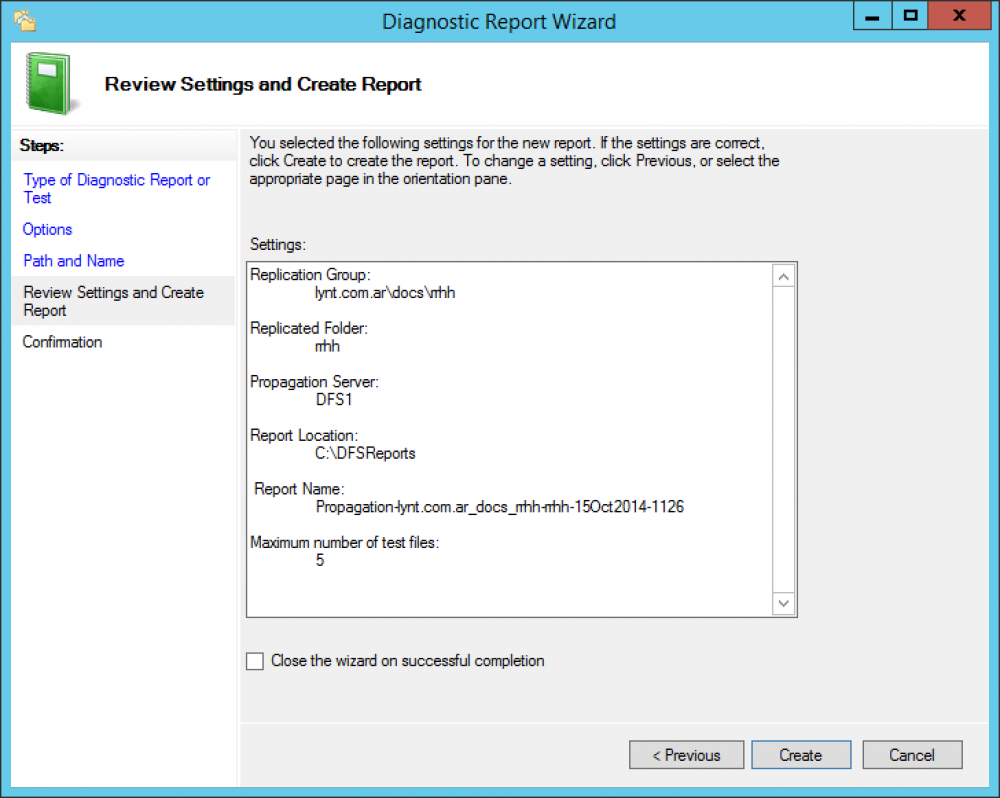 Imagen 10
En la sección Confirmation presionar el botón Close.
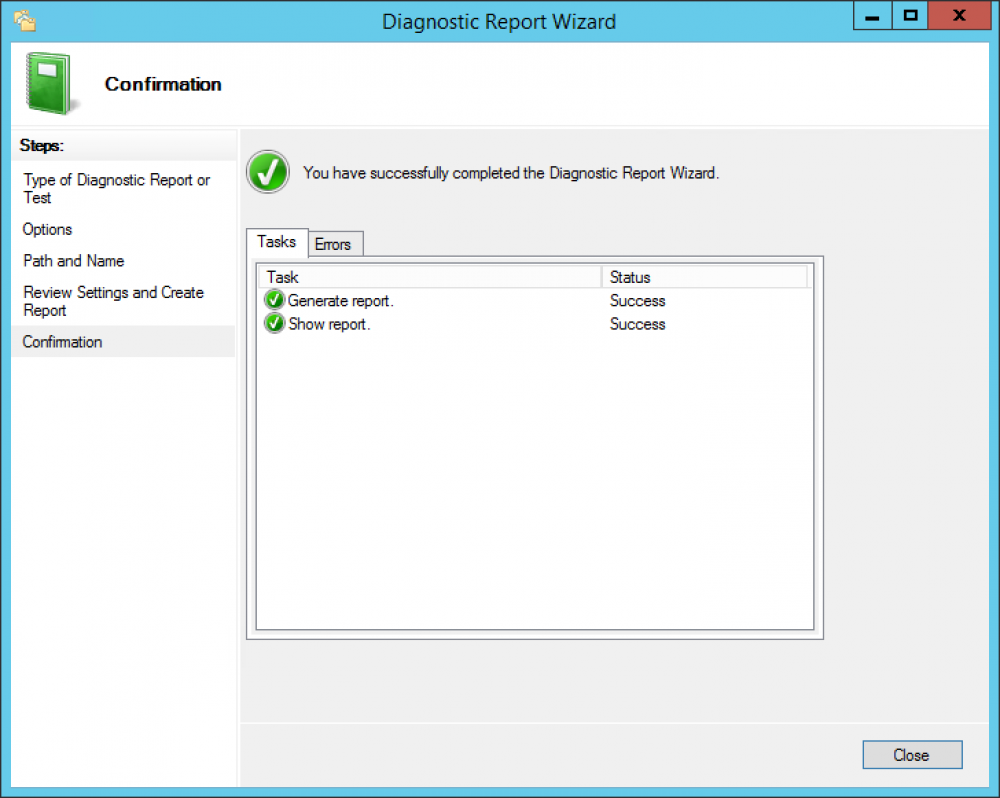 Imagen 11
Una vez que se presiona el botón Close automáticamente se abrirá Internet Explorer con el reporte generado.
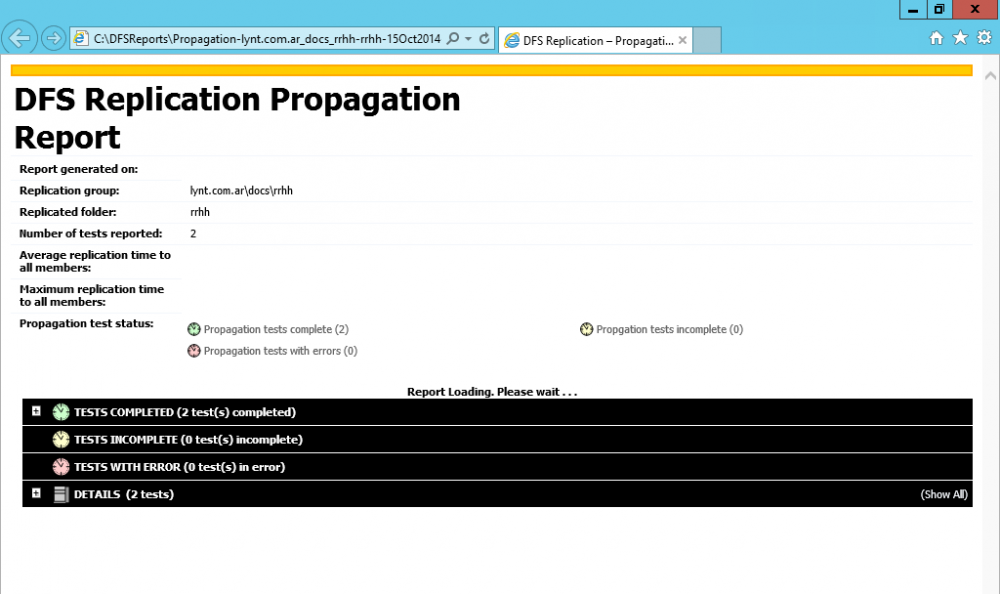 Imagen 12
Como configurar RemoteApp en Windows10
En este video les muestro como configurar RemoteApp en Windows10
Como instalar una aplicación en Remote Desktop Services.
En este video veremos como instalar una aplicación para luego ser publicada mediante RemoteApp.
Como instalar y configurar System Center Virtual Machine Manager 2012 R2, SCVMM 2012 R2 (Parte 4).
En esta nota agregaremos un servidor Hyper-v Windows Server 2012.