
 Como configurar RemoteApp en Windows10
En este video les muestro como configurar RemoteApp en Windows10
Como configurar RemoteApp en Windows10
En este video les muestro como configurar RemoteApp en Windows10
Autor
Germán Lagomarsino
german.lagomarsino@lynt.com.ar
Para este laboratorio solo vamos a utilizar dos servidores y un equipo cliente para realizar las conexiones de pruebas.
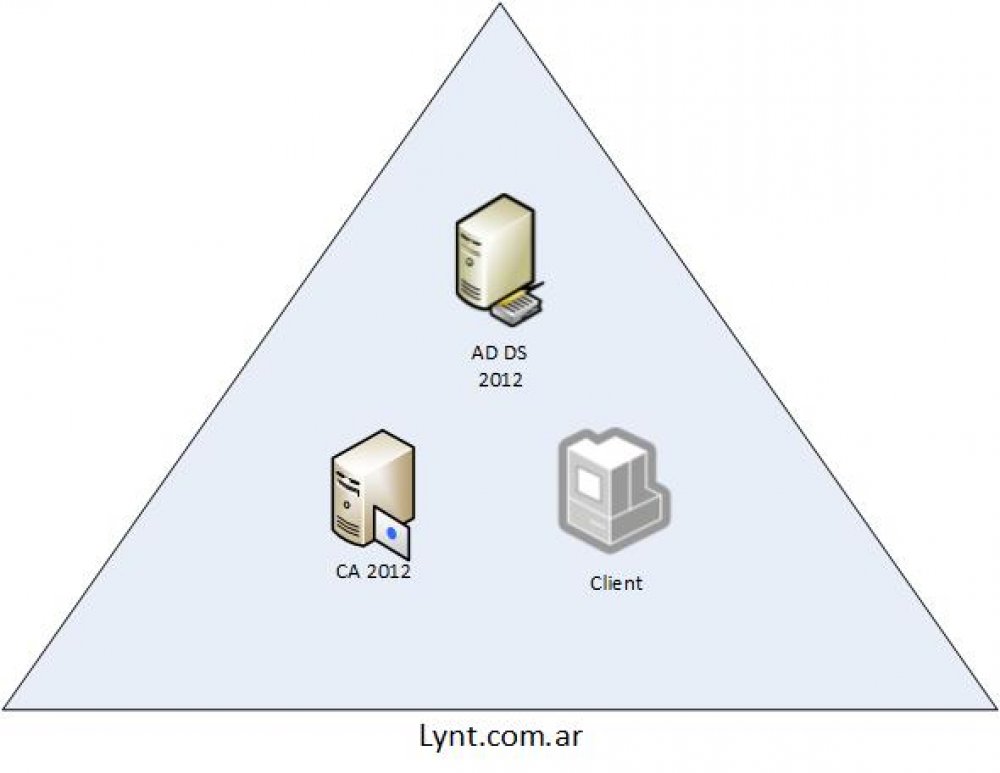
Imagen 1
Previamente es necesario instalar y configurar un controlador de dominio Windows Server 2012, un servidor miembro del dominio y un cliente para realizar las pruebas, una vez que tenemos todo el ambiente listo podemos comenzar con la instalación del rol de CA.
Para comenzar con la instalación del rol de CA iniciamos sesión en el servidor y desde la consola Server Manager hacemos clic sobre la opción Manage y luego sobre la opción Add Roles and Features.
Con esto iniciamos el asistente Add Roles and Features Wizard.
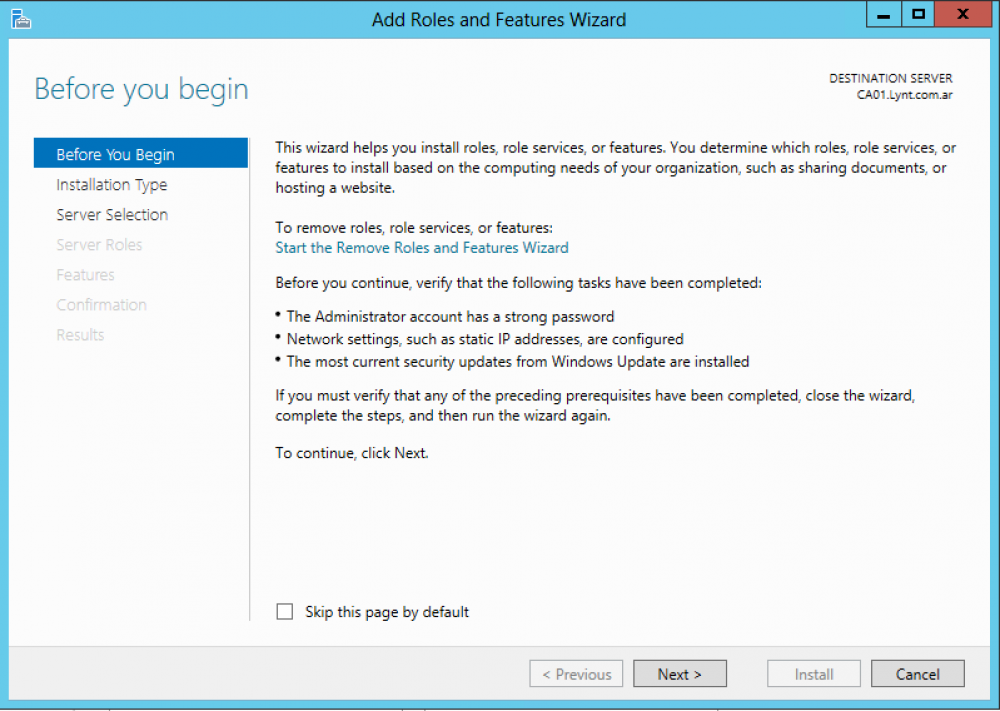
Imagen 2
En la sección Select Server Roles seleccionar Active Directory Certificate Services.
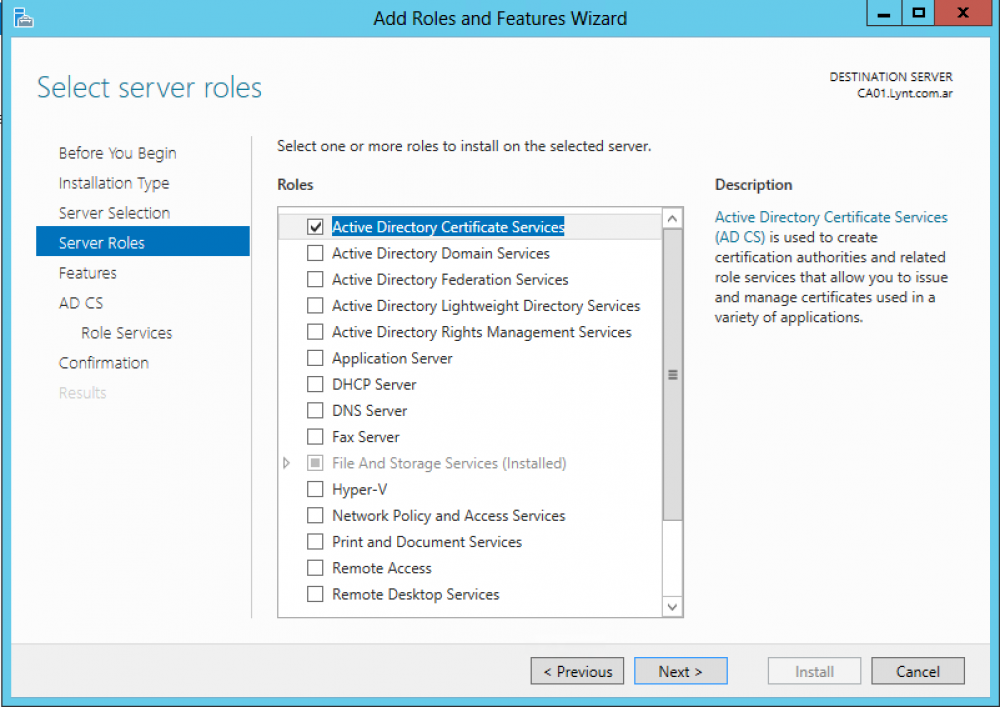
Imagen 3
En la sección Select Role Services seleccionar Certification Authority Web Enrollment.
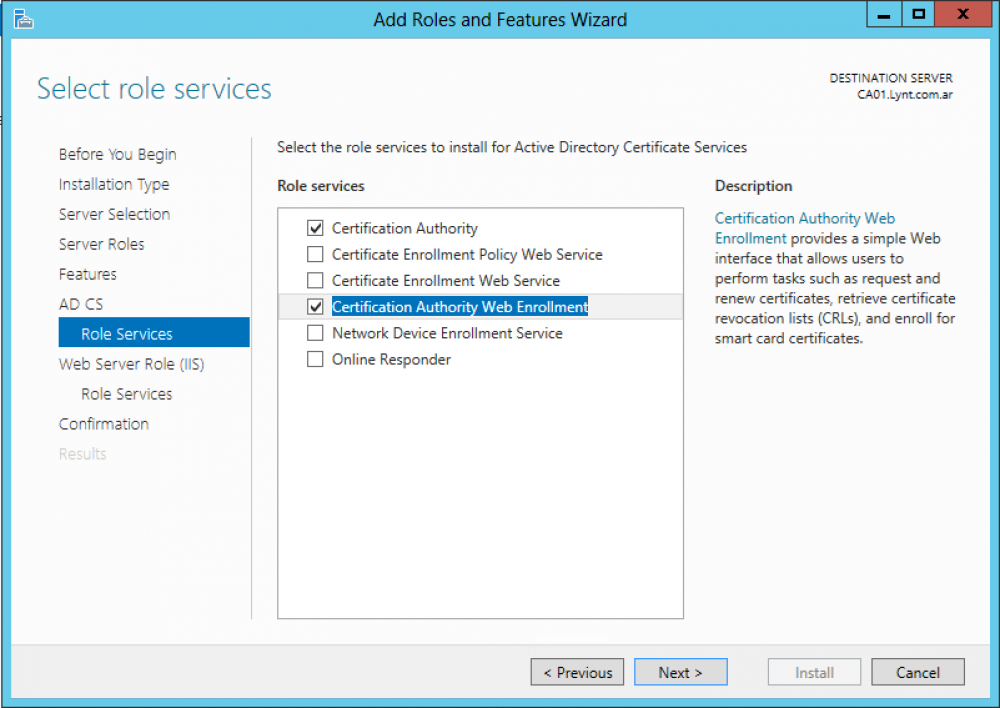
Imagen 4
En la sección Confirm Installation Selection presionar el botón Install.
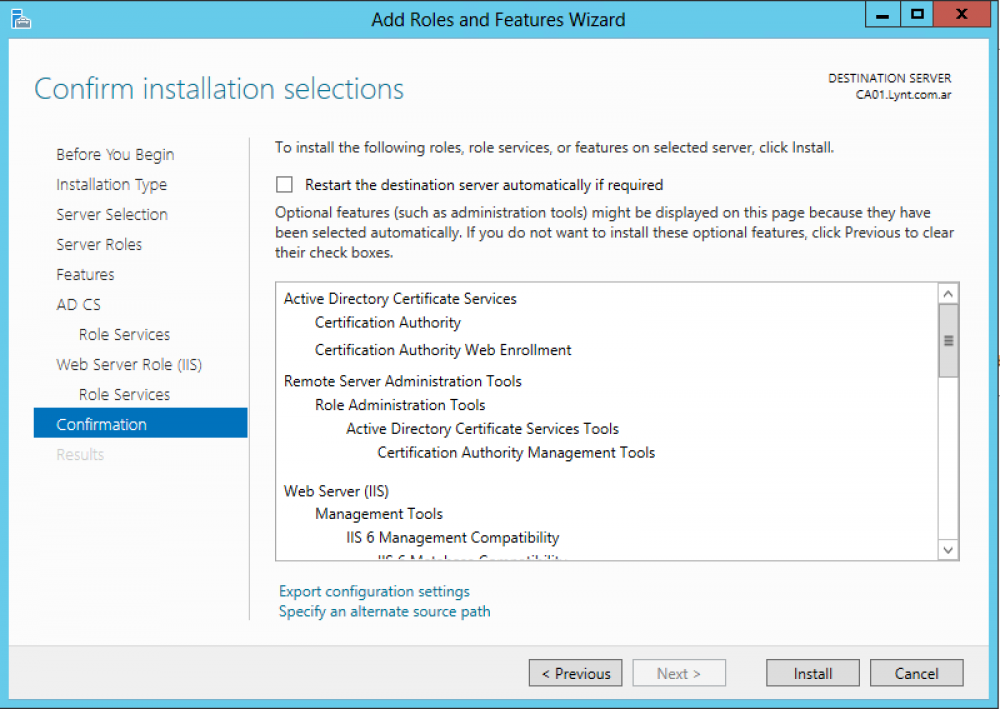
Imagen 5
Por ultimo verificar en la sección Installation Results que haya terminado satisfactoriamente.
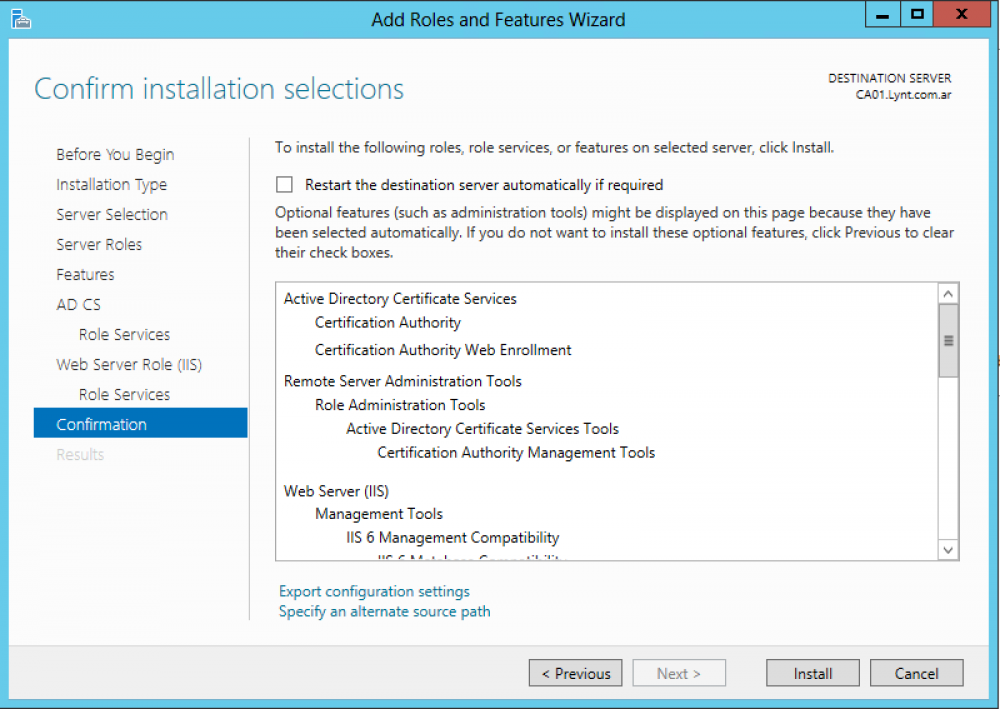
Imagen 6
Una vez concluida la instalación es necesario iniciar el asistente de configuración, esto se realiza desde la consola Server Manager hacer clic sobre la sección notificaciones luego en el enlace Configure Active Directory Certificate Services on the destination server.
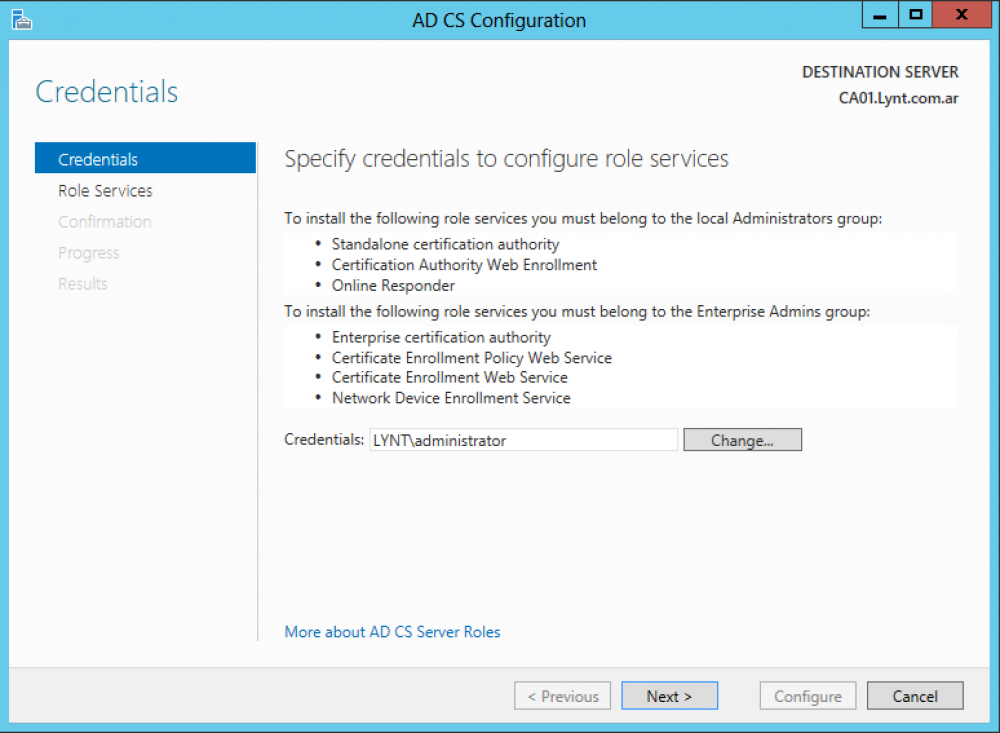
Imagen 7
En la sección Role Services seleccionar los roles que se desean configurar.
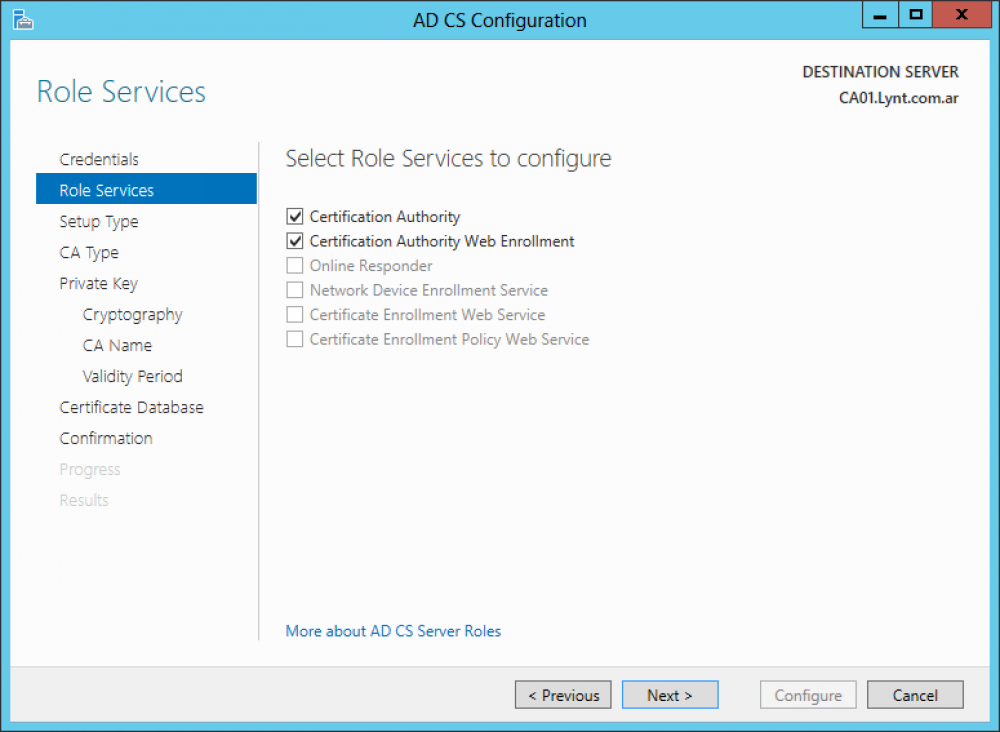
Imagen 8
En la sección Setup type seleccionar Enterprise CA.
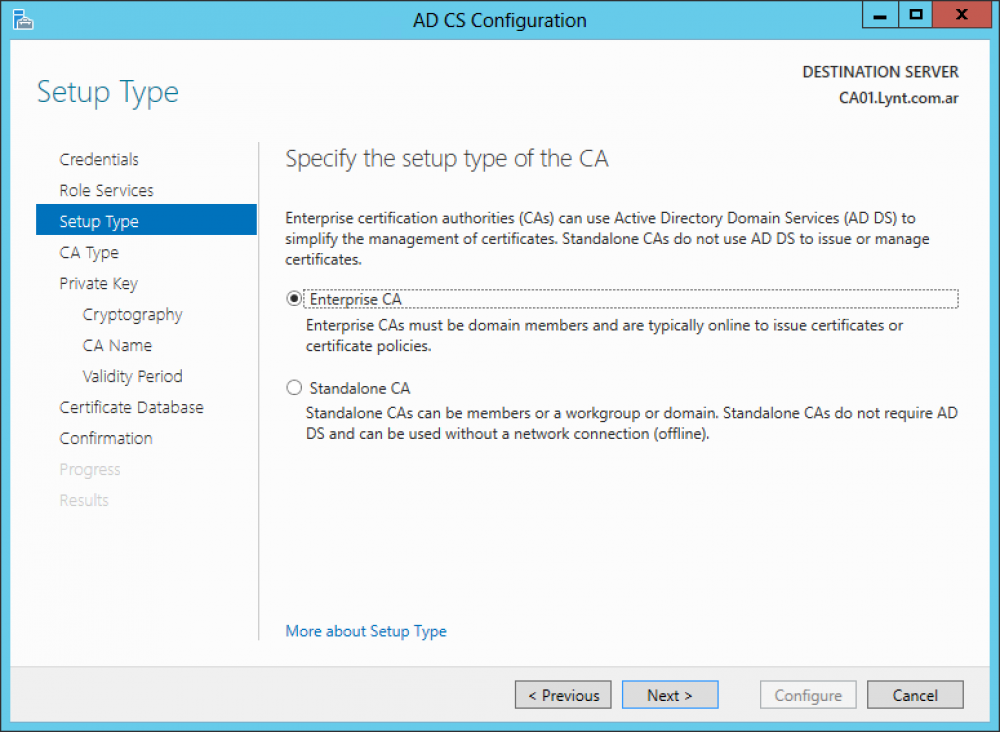
Imagen 9
En la sección CA type seleccionar Root CA.
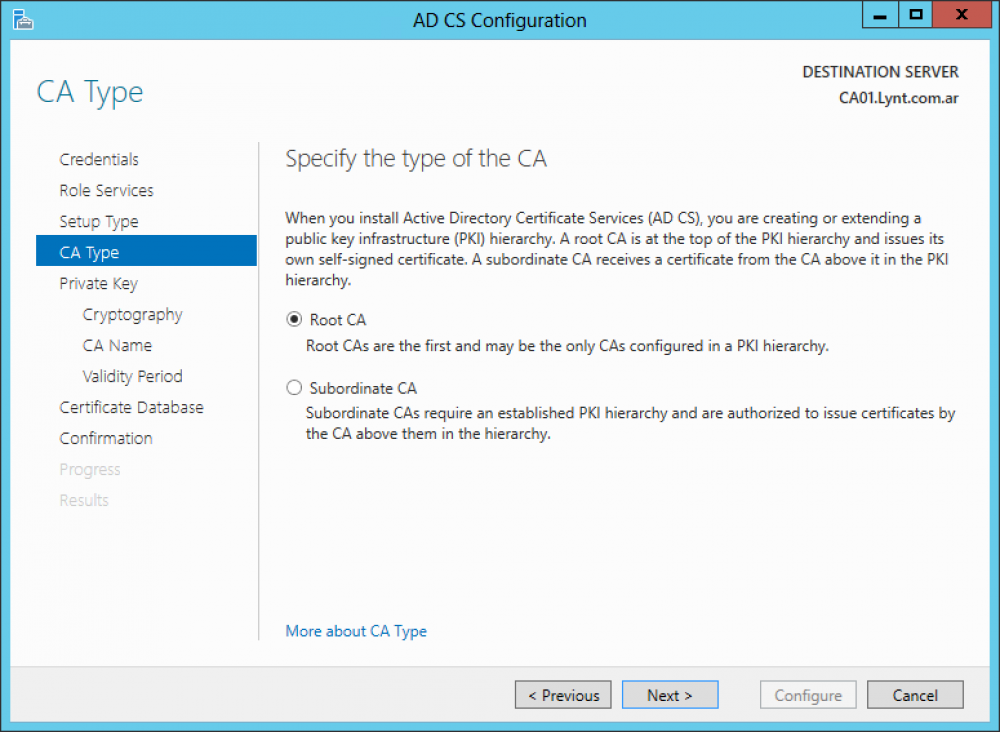
Imagen 10
En la sección Private Key seleccionar Create a new private key.
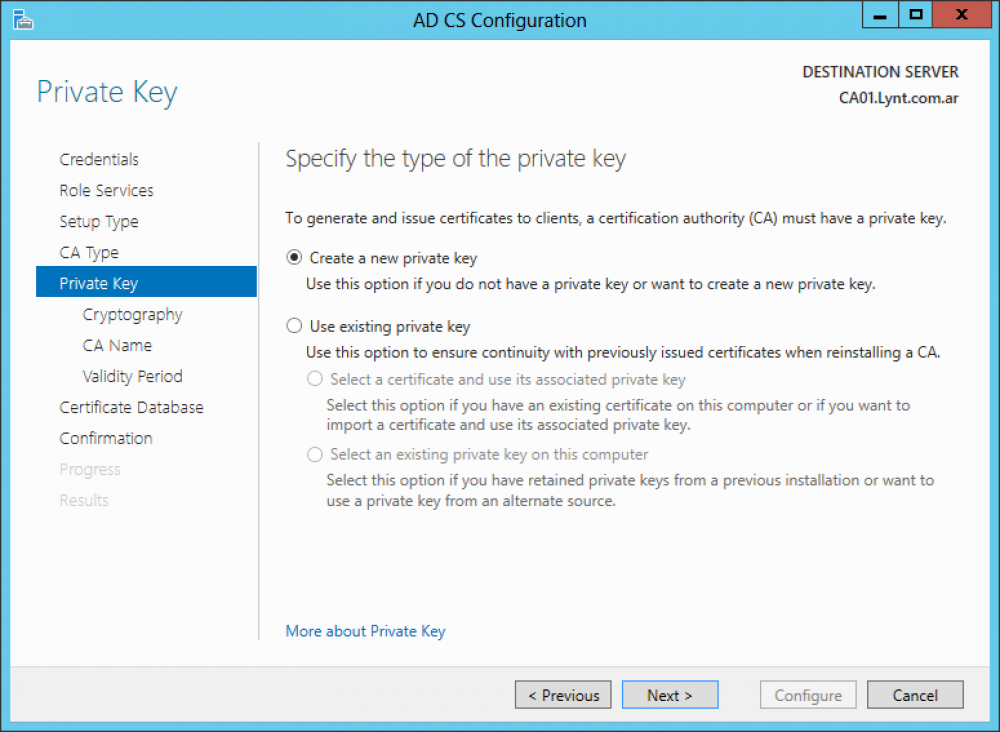
Imagen 11
En la sección Cryptography for CA mantener las opciones que ya se encuentran seleccionadas.
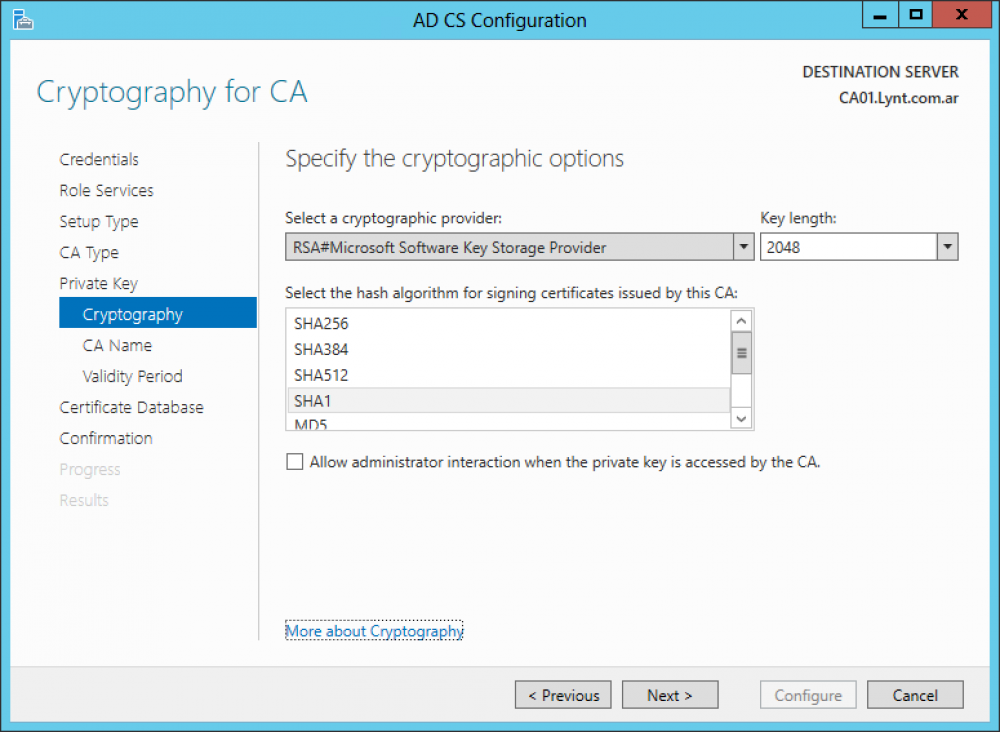
Imagen 12
NOTA: Es muy importante verificar los requisitos de las aplicaciones y servicios que se utilizaran para poder elegir la opción correcta de criptografía. Estas opciones afectan directamente a la seguridad, compatibilidad y rendimiento de la CA.
Para más información verificar el siguiente enlace Opciones de criptografía
En la sección CA Name seleccionar el nombre de la CA.
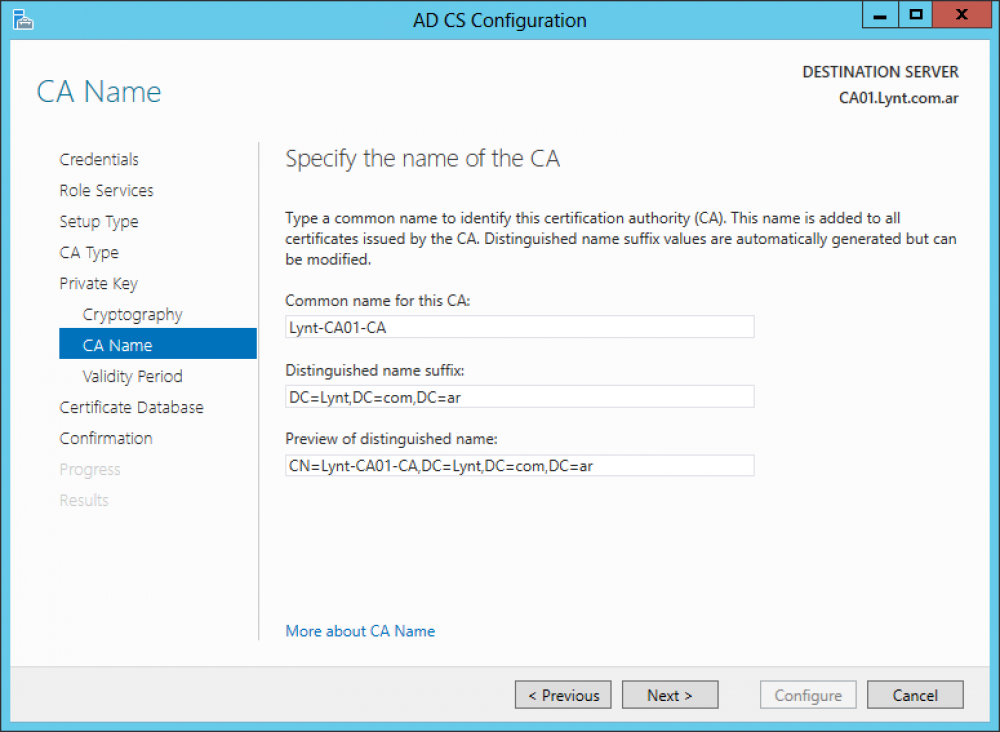
Imagen 13
En la sección Validity Period seleccionar el periodo de duración máximo de la CA.
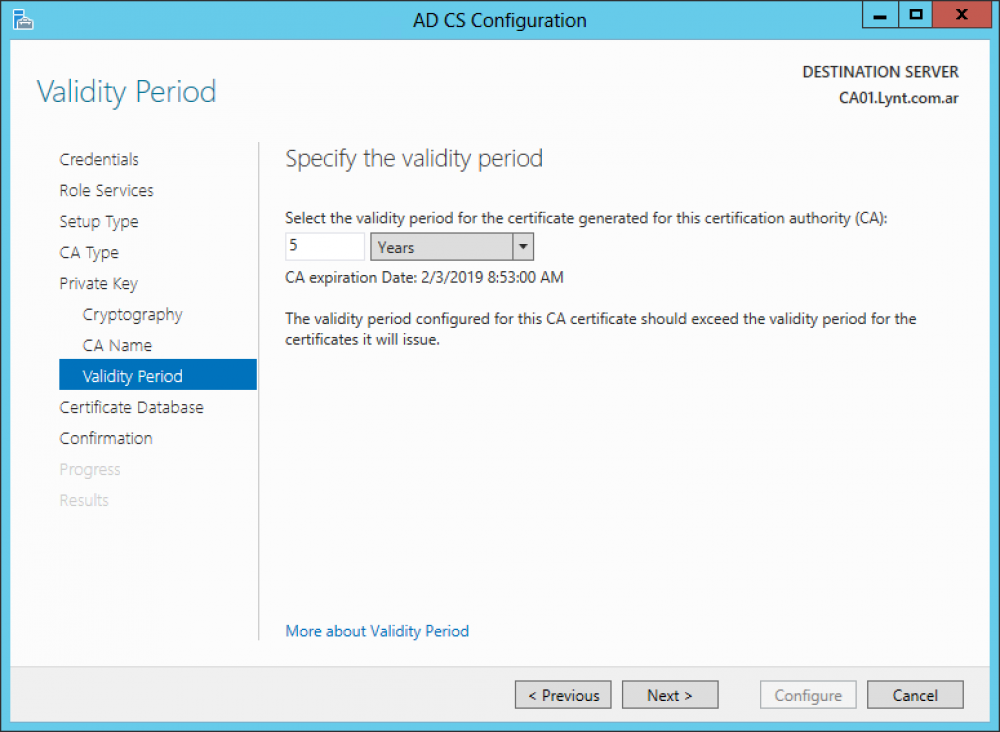
Imagen 14
NOTA: La CA no puede emitir certificados que sean válidos más allá de su propio periodo de validación.
En la sección Confirmation presionar el botón Configure.
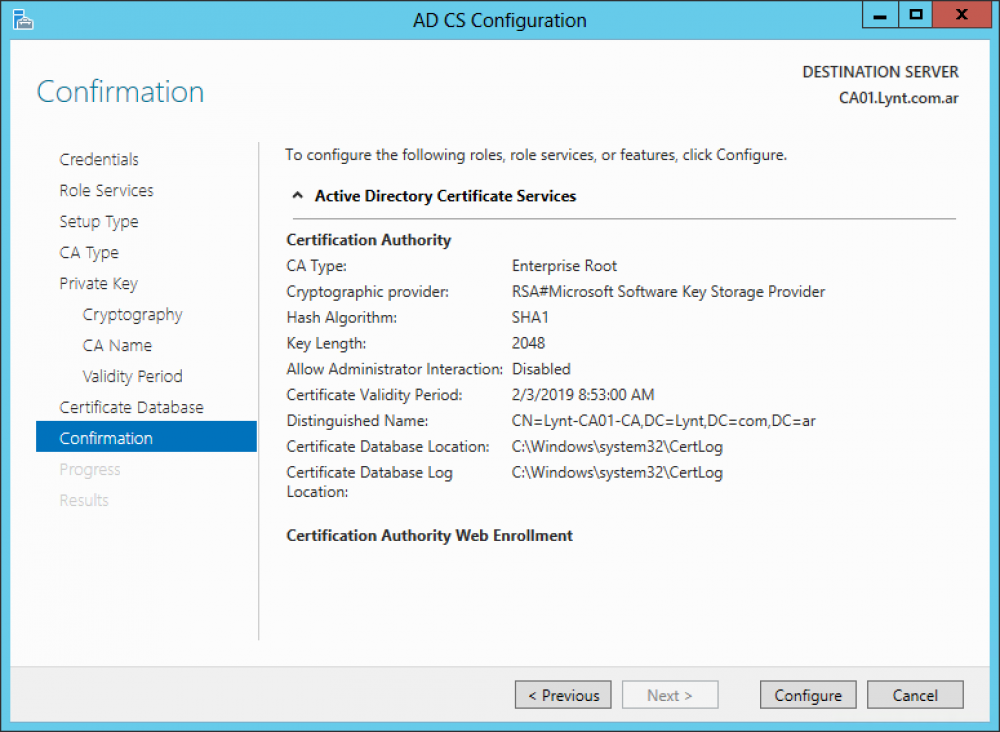
Imagen 15
En la sección Results verficar el resultado de la configuración.
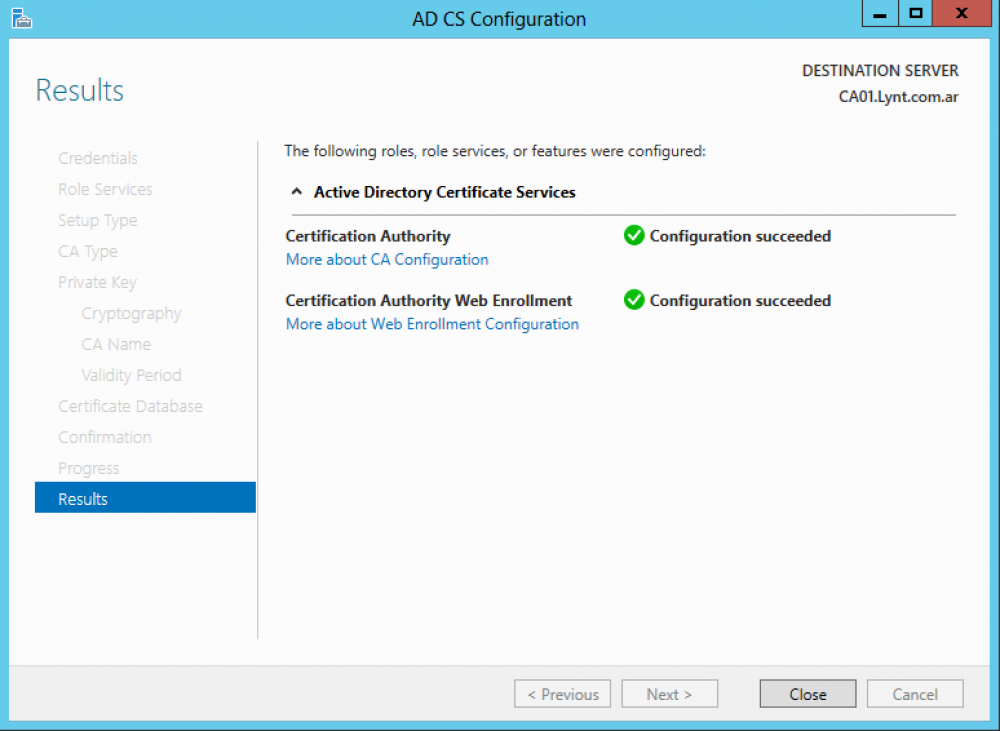
Imagen 16
En el siguiente artículo, realizaremos la validación del funcionamiento de la CA y emitiremos el certificado para el controlador de dominio.
Como configurar RemoteApp en Windows10
En este video les muestro como configurar RemoteApp en Windows10
Como instalar una aplicación en Remote Desktop Services.
En este video veremos como instalar una aplicación para luego ser publicada mediante RemoteApp.
Como instalar y configurar System Center Virtual Machine Manager 2012 R2, SCVMM 2012 R2 (Parte 4).
En esta nota agregaremos un servidor Hyper-v Windows Server 2012.