
 Como migrar una CA 2003 a Active Directory Certificate Services (AD CS) Windows Server 2012 R2.
En esta última nota, realizaremos la migración de una CA versión 2003 a la versión 2012.
Como migrar una CA 2003 a Active Directory Certificate Services (AD CS) Windows Server 2012 R2.
En esta última nota, realizaremos la migración de una CA versión 2003 a la versión 2012.

Autor
Germán Lagomarsino
german.lagomarsino@lynt.com.ar
Lo primero que vamos a realizar es la instalación del rol Web Server, luego instalaremos el certificado para permitir las conexiones HTTPS.
Comenzamos la instalación del rol Web Server iniciando la consola Server Manager luego hacer clic sobre el enlace Add roles and features.
En la sección Select Server Roles, seleccionar el rol Web Server (IIS) luego presionar Next.

Imagen 1
En la sección Select Features, presionar Next.

Imagen 2
En la sección Web Server Role (IIS), presionar Next.
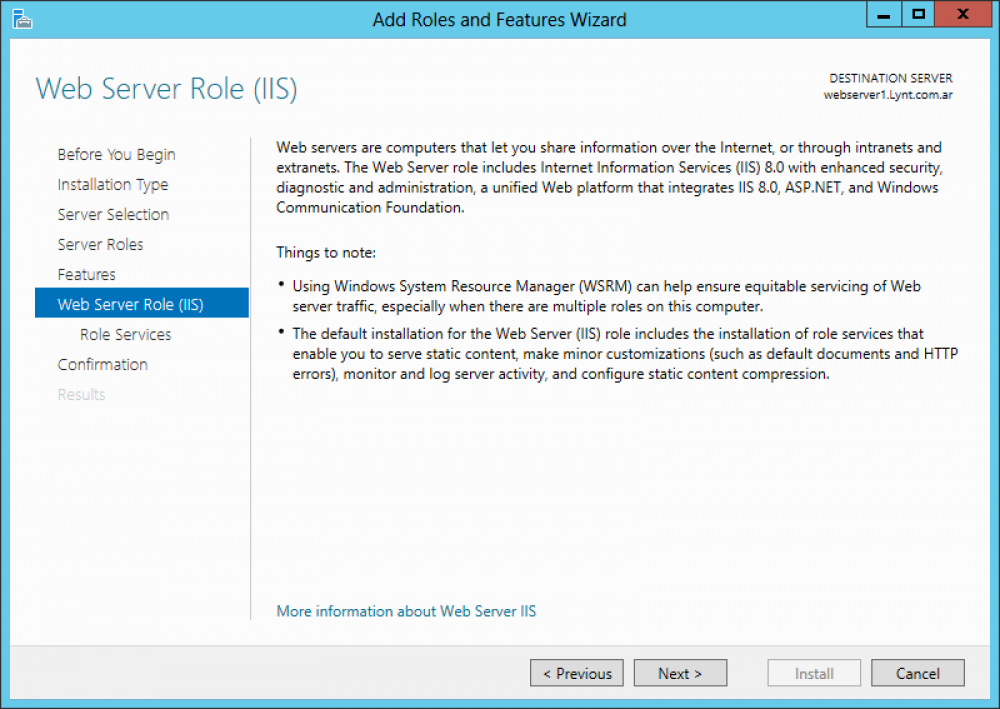
Imegan 3
En la sección Select Role Services, presionar Next.
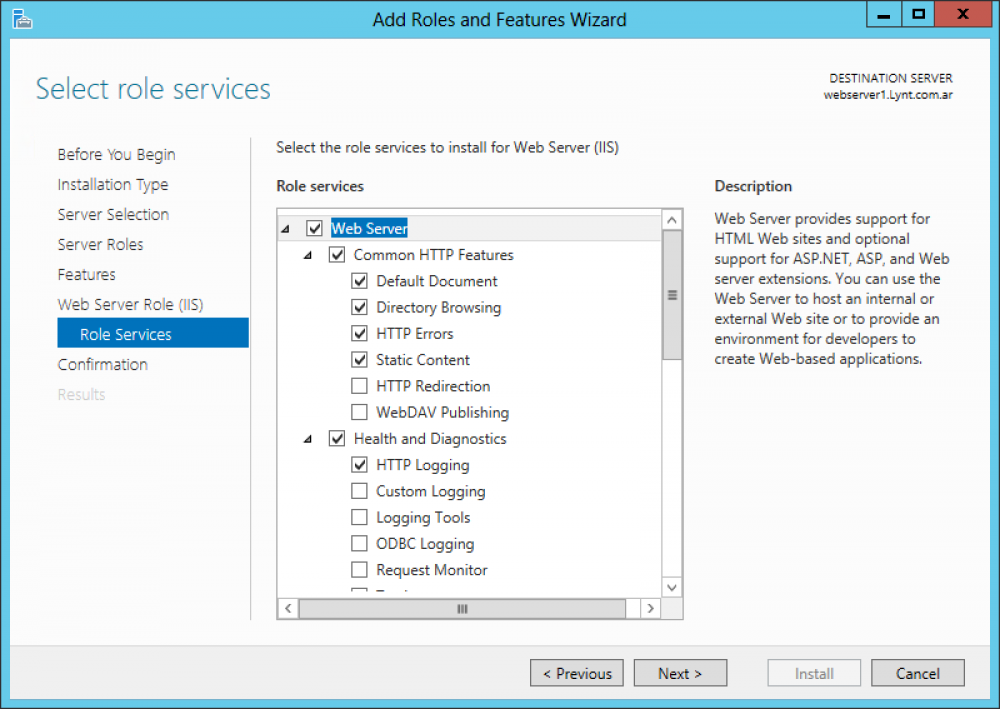
Imagen 4
En la sección Confirm Installations Selections, presionar Install.
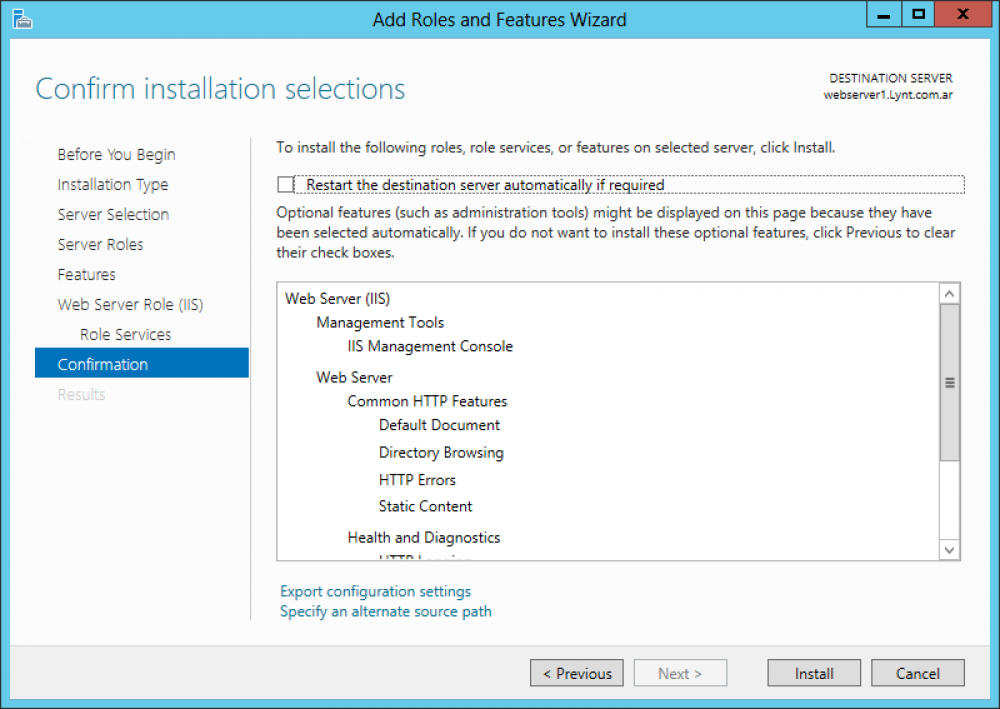
Imagen 5
En la sección Installation Progress, verificar que la instalación finalizo correctamente luego presionar Close.
Ya tenemos instalado el Web Server, el siguiente paso es instalar el certificado para poder realizar conexiones HTTPS. Esta terea se puede hacer de varias maneras, en este caso vamos a utilizar la consola IIS Manager la cual iniciamos desde el menú tools.
Una vez iniciada la consola hacer clic sobre el servidor y luego hacer doble clic el icono Server Certificates.
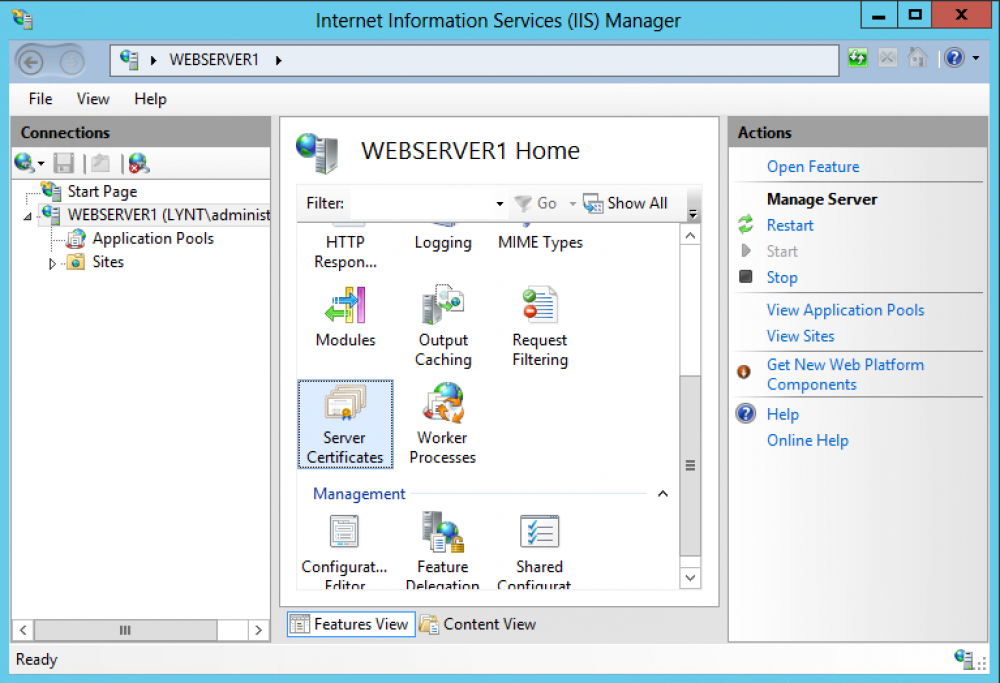
Imagen 6
Una vez iniciada la consola hacer clic sobre el servidor y luego hacer doble clic el icono Server Certificates, luego hacer clic sobre el enlace Create Domain Certificates…
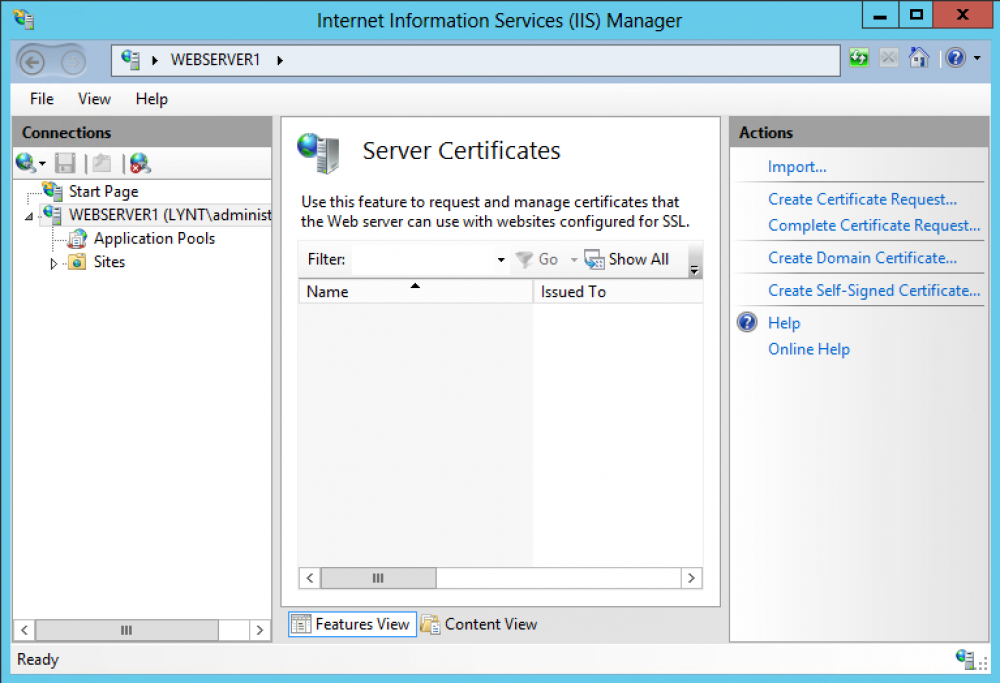
Imagen 7
En la sección Distinguished Name Properties, ingresar el Fully Qualified Domain Name (FQDN) en el campo Common Name este es el dato más importante ya que si este valor se ingresa mal el cliente experimentara mensajes de error al realizar la conexión, presionar Next.
NOTA: El FQDN que se debe ingresar en el campo Common Name es la url con la que los clientes realizaran la conexión.
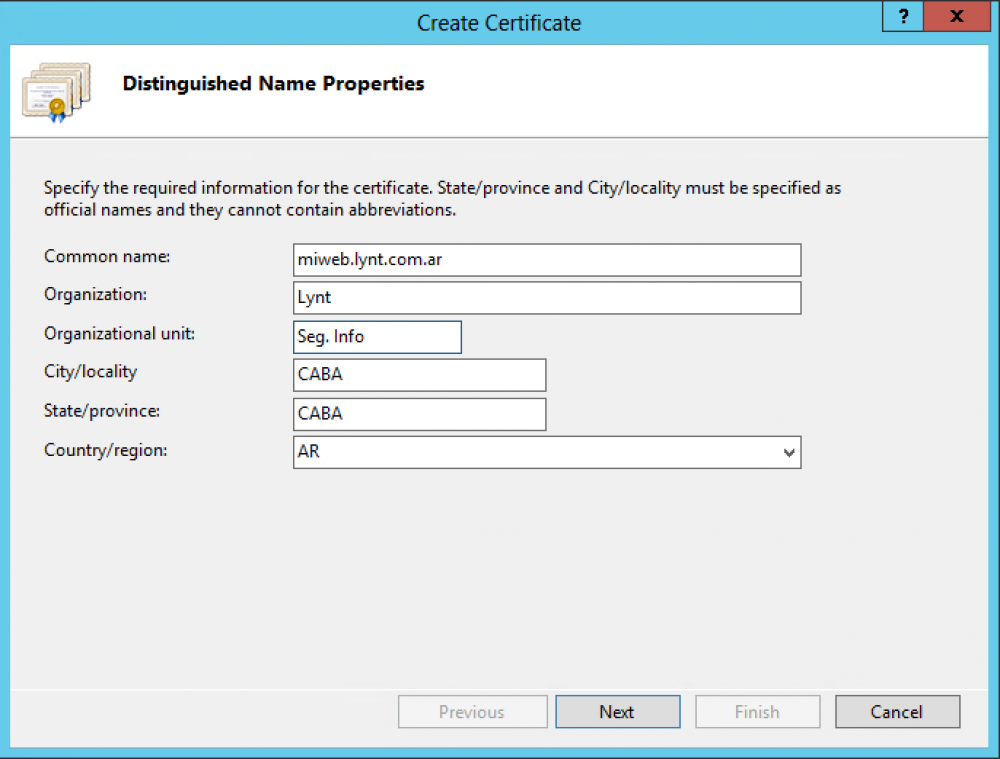
Imagen 8
En la sección Online Certification Authority presionar el botón Select… para seleccionar la CA la cual emitirá el certificado digital, en el campo Friendly name ingresar un nombre mediante el cual se pueda identificar el certificado y presionar Finish. (En una nota anterior instalamos y configuramos una CA Instalación y Configuración de CA)
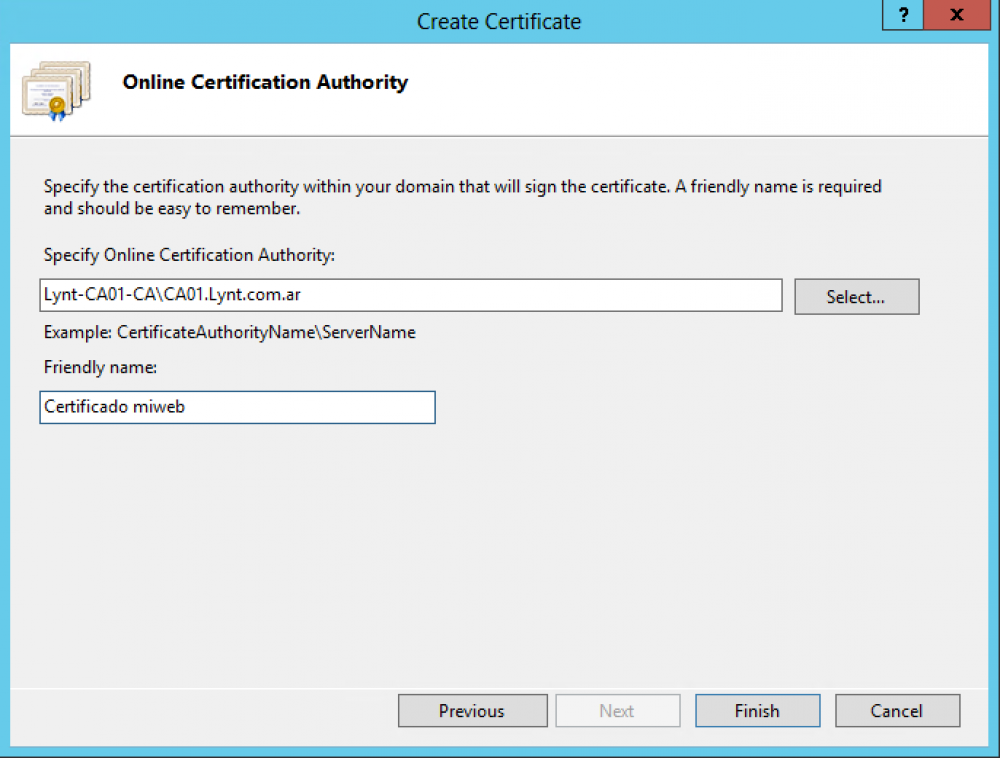
Imagen 9
Lo que resta por hacer es sencillo y es configurar el binding, esto se realiza desde la consola IIS Manager, expandir el servidor, luego expandir la carpeta Sites, luego hacer clic derecho sobre el sitio que se desea configurar y dirigirse a la opción Edit Bindings…
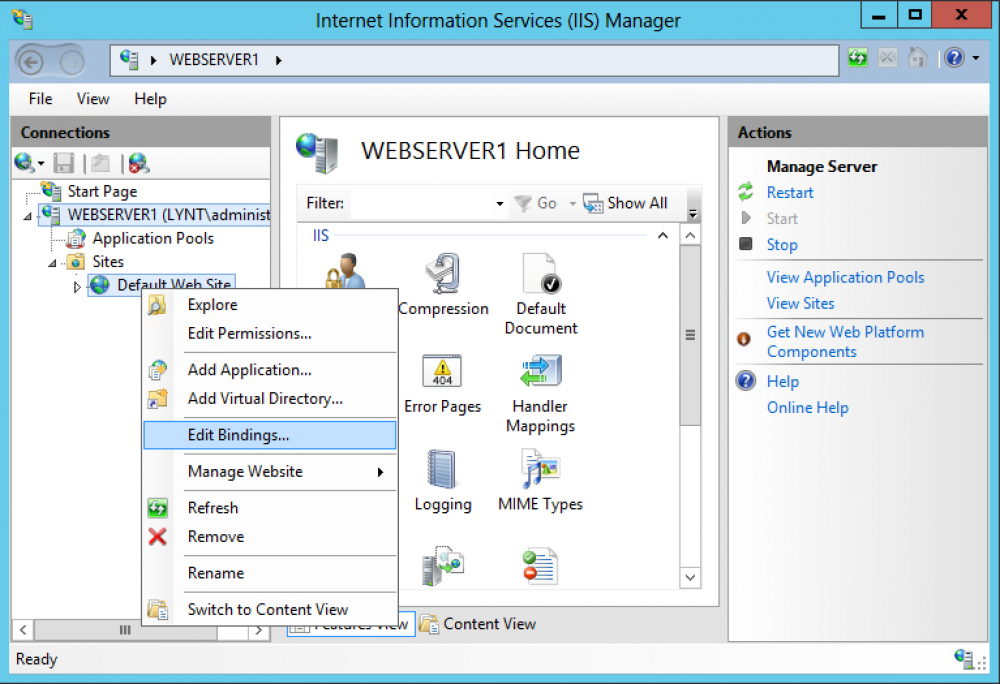
Imagen 10
En la ventana Site Bindings, presionar el botón Add…

Imagen 11
En la ventana Add Site Bindings, desplegar el menú del campo Type y seleccionar HTTPS, desplegar el menú del campo SSL certificate y seleccionar el certificado que creamos previamente, por ultimo presionar OK.

Imagen 12
Mediante el comando netstat –an | find “:443” podemos verificar que el servidor está listo esperando conexiones en el puerto 443.
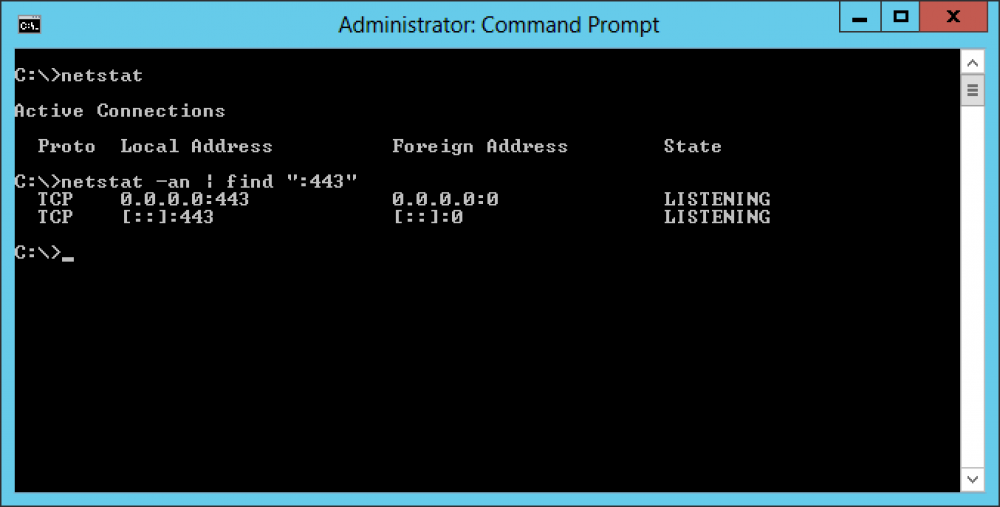
Imagen 13
En la próxima nota realizaremos una migración de una CA versión 2003 a Active Directory Certificate Services 2012.
Como migrar una CA 2003 a Active Directory Certificate Services (AD CS) Windows Server 2012 R2.
En esta última nota, realizaremos la migración de una CA versión 2003 a la versión 2012.
Como configurar certificados en Active Directory Domain Services (AD DS) Windows Server 2012 R2.
En esta ocasión vamos a solicitar un certificado para poder realizar conexiones Secure Ldap (LDAPS).
Como instalar Active Directory Certificate Services (AD CS) Windows Server 2012 R2.
Instalación y configuración del rol de Active Directory Certificate Services (AD-CS).