
 Como configurar cuotas y file screening, Windows Server 2012 R2.
Esta vez veremos cómo configurar cuotas y filtro de archivos.
Como configurar cuotas y file screening, Windows Server 2012 R2.
Esta vez veremos cómo configurar cuotas y filtro de archivos.
Autor
Germán Lagomarsino
german.lagomarsino@lynt.com.ar
El siguiente paso es la configuración del espacio de nombres, para esto desde la consola Server Manager hacer clic en Tools luego en DFS Management.
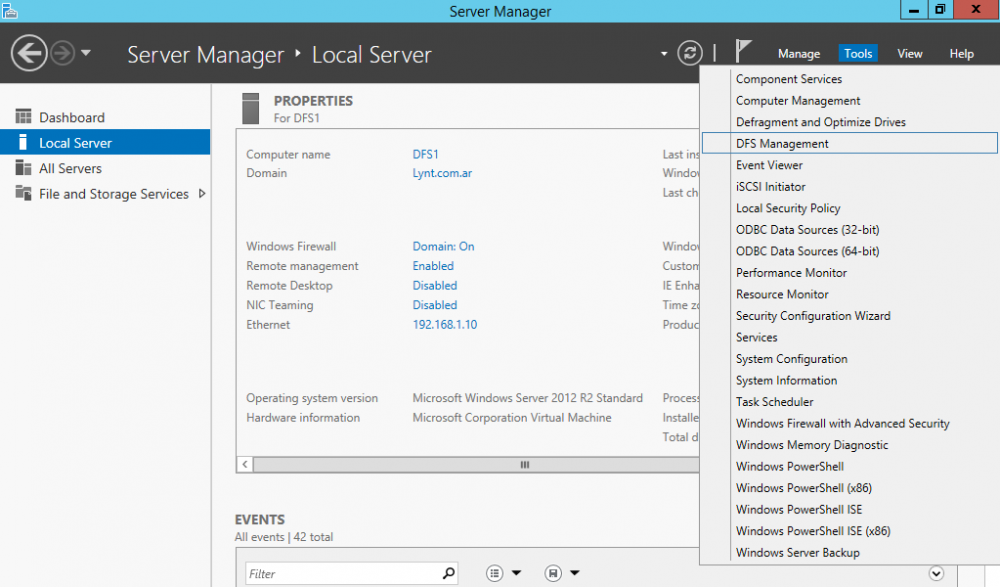 Imagen 1
Hacer clic derecho sobre el nodo Namespaces luego hacer clic sobre la opción New Namespace…
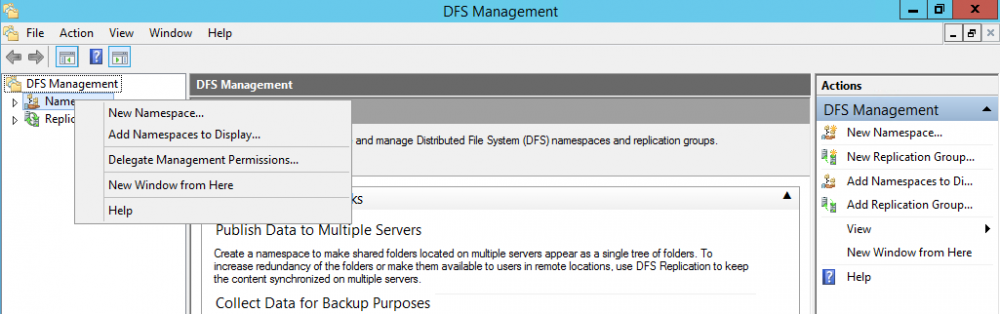
Imagen 2
En la sección Namespace Server en el campo Server ingresar el nombre de un servidor con el rol de DFS en mi caso DFS1, luego presionar el botón Next.
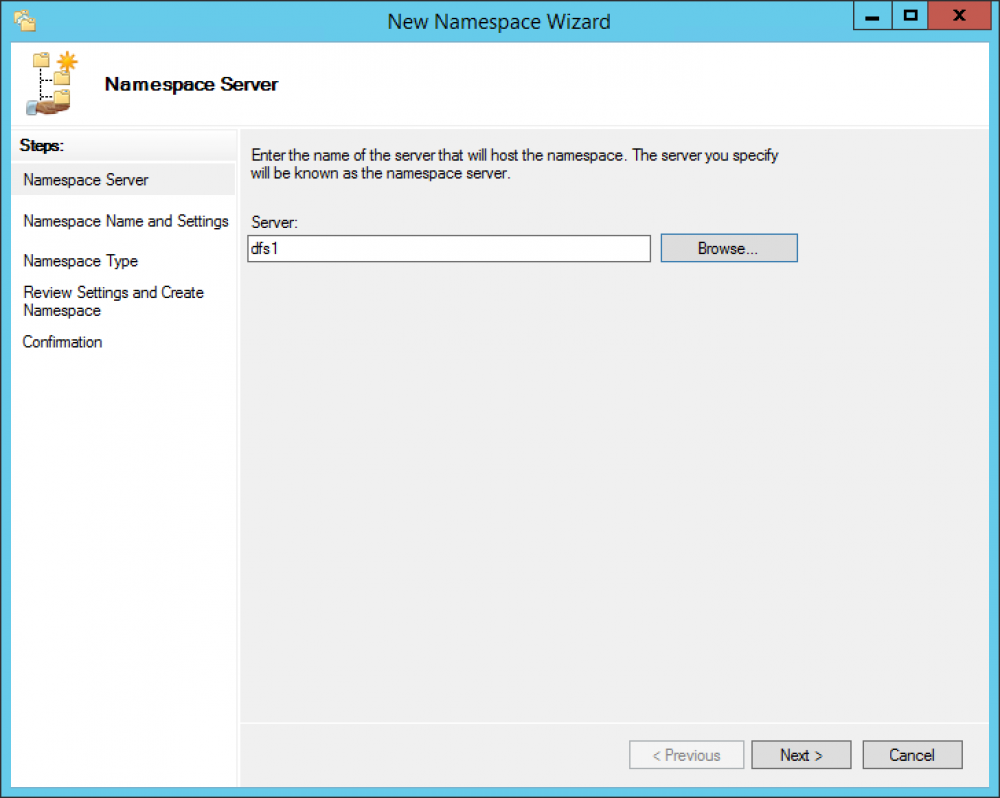 Imagen 3
En la sección Namespace Name and Settings en el campo Name ingresar el nombre del espacio de nombre en mi caso Docs, luego presionar el botón Edit Settings…
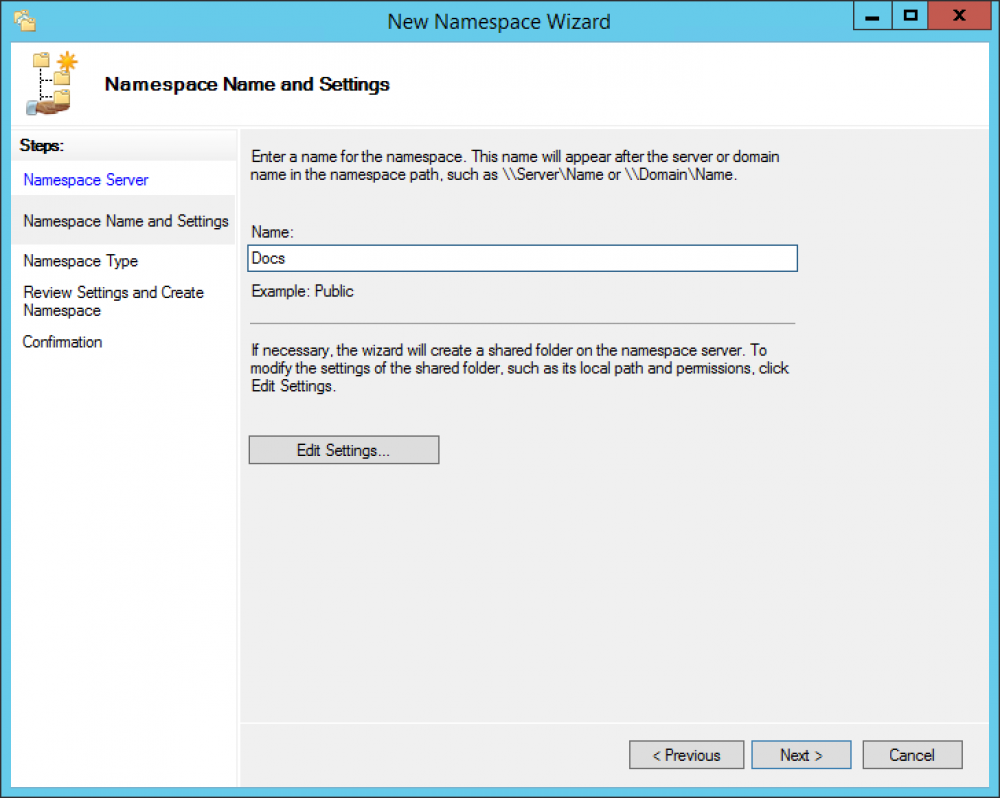 Imagen 4
En la ventana Edit Settings seleccionar la opción Administrators have full Access, other users have read and write permissions, presionar el botón OK, por ultimo presionar el botón Next.
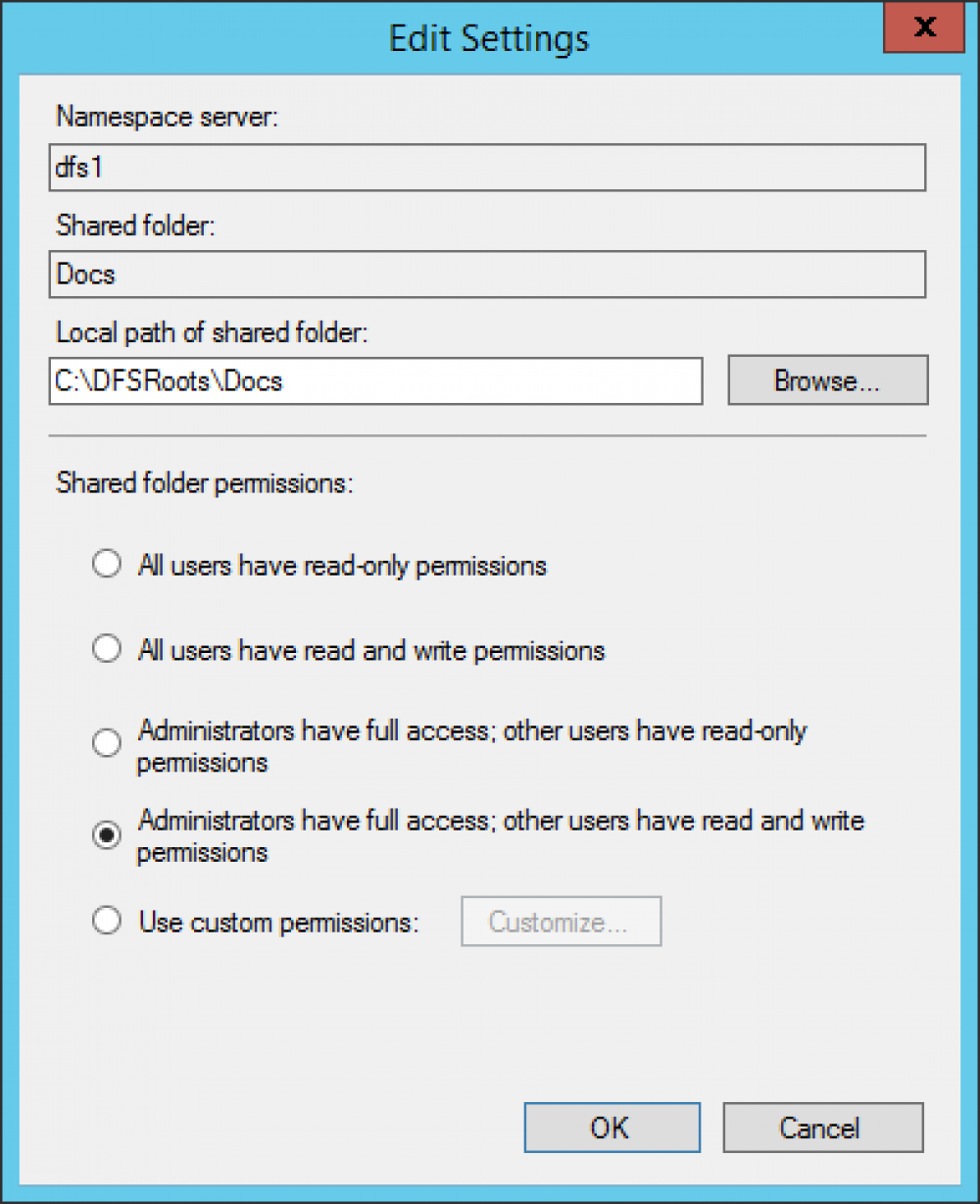
Imagen 5
En la sección Namespace Type verificar que se encuentren seleccionadas las opciones Domain-based namespace y Enable Windows Server 2008 mode, luego presionar el botón Next.
 Imagen 6
En la sección Review Settings and Create Namespace presionar el botón Create.

Imagen 7
En la sección Confirmation presionar el botón Close.
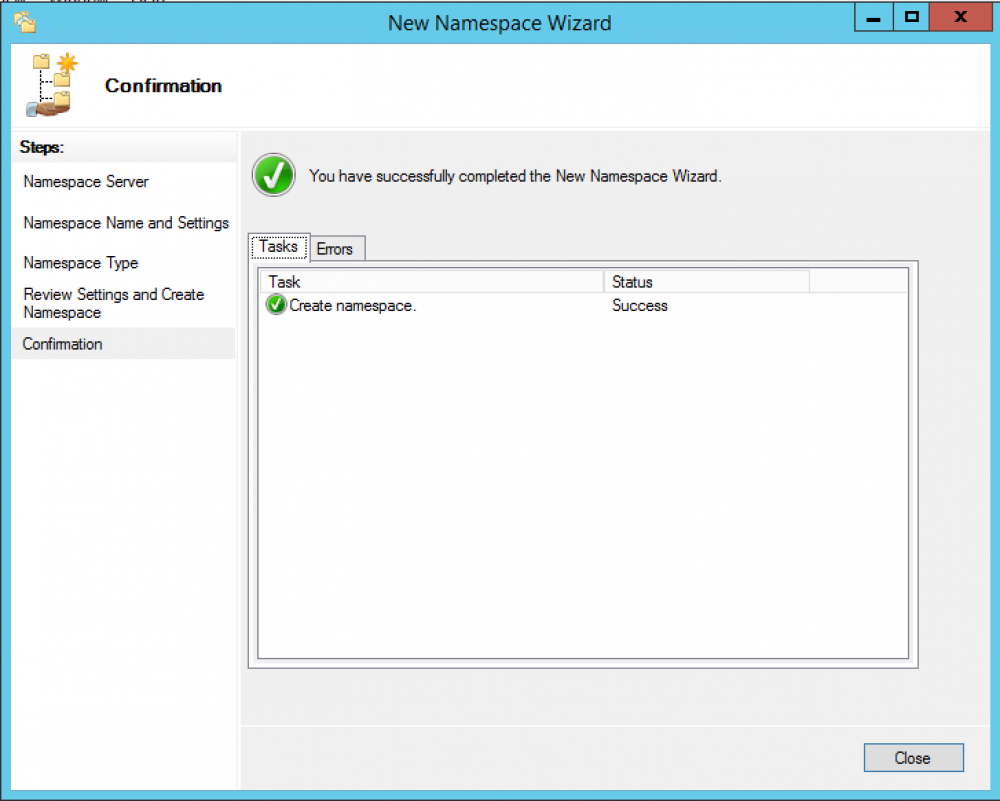 Imagen 8
Lo siguiente es agregar un segundo servidor como Namespace Server, para esto seguir los siguientes pasos.
Desde la consola DFS Management expandir el nodo Namespaces luego hacer clic en el namespace en mi caso \Lynt.com.ardocs. Hacer clic sobre la solapa Namespace Servers.
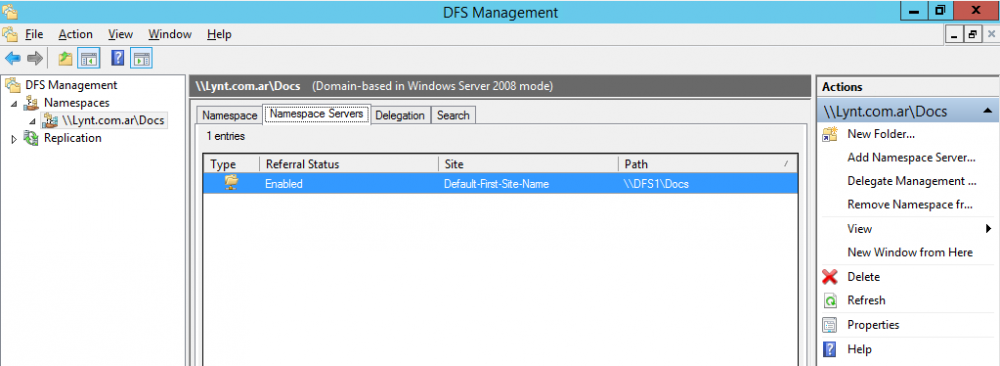 Imagen 9
En el cuadro Actions hacer clic sobre la opción Add Namespace Server… en la ventana Add Namespace Server ingresar el nombre del servidor en mi caso DFS2, presionar el botón OK.

Imagen 10
En la siguiente nota veremos cómo configurar la replicación.
Como configurar cuotas y file screening, Windows Server 2012 R2.
Esta vez veremos cómo configurar cuotas y filtro de archivos.
Como instalar File Server Resource Manager en cluster, Windows Server 2012 R2.
En esta nota realizaremos la instalación de la consola File Server Resource Manager.
Como verificar la replicación de carpetas, Distributed File System (DFS) Windows Server 2012 R2.
En esta nota verificaremos el estado de salud de la replicación de carpetas DFSR.